Die 10 besten* Angebote für Asus Router im März 2026
Sie sind mit einem langsamen und instabilen Internetzugang unzufrieden? Dann könnte ein ASUS Router die perfekte Lösung für Sie sein! Diese intuitiven Netzwerkgeräte bieten zahlreiche Vorteile wie schnelle Übertragungsraten, eine einfache Konfiguration und eine hohe Zuverlässigkeit. Wenn Sie sich für einen ASUS Router entscheiden, empfehlen wir Ihnen dringend, verschiedene Angebote zu vergleichen. Auf diese Weise können Sie das beste Gerät zum besten Preis finden und Ihre Internetverbindung erheblich verbessern.

Testsieger
1,2 sehr gut
- WiFi-Standard der neuen Generation – Unterstützt den 802.11ax WiFi-Standard für mehr Effizienz und Durchsatz.
- Ultra-schnelle WLAN-Geschwindigkeit – der RT-AX52 unterstützt 1024-QAM für drastisch schnellere drahtlose Verbindungen.
- Höhere Kapazität und Effizienz – Unterstützt nicht nur MU-MIMO, sondern auch OFDMA-Technik, um Kanäle effizient zuzuweisen und mit mehreren Geräten gleichzeitig zu kommunizieren.
- Einfach erweiterbares Netzwerk – Genießen Sie nahtloses Roaming mit umfangreichen, erweiterten Funktionen, indem Sie einen beliebigen AiMesh-kompatiblen Router hinzufügen.
- Mit einer Netzwerkgeschwindigkeit von insgesamt 1800 Mbit/s – 574 Mbit/s auf
| Farbe | Hersteller | Gewicht |
| Schwarz | ASUS | 342 g |


Preissieger
1,4 sehr gut
- Superschnelles WiFi 7: Der ASUS WiFi 7 Router mit Unterstützung für 320-MHz-Kanäle und 4096-QAM bietet Geschwindigkeiten von bis zu 9700 Mbit/s – ideal für die neuesten Geräte und anspruchsvolle Anwendungen
- Multi-Link-Betrieb: Verbinden Sie sich mit mehreren Frequenzbändern gleichzeitig, um Ihre Internetverbindung zu optimieren und stabile, schnelle Datenübertragungen zu gewährleisten
- Vielseitige WAN-Konfigurationen: Dank AI WAN-Erkennung und USB-Anschluss für 4G/5G Mobile Tethering können Sie jederzeit auf Internet zugreifen, auch wenn Ihre herkömmliche Verbindung ausfällt
- Smart Home Master: Erstellen und verwalten Sie mit dem Smart Home Master bis zu 3 SSIDs, um Ihre IoT-Geräte schnell einzurichten und direkt VPN-Verbindungen herzustellen
- Router mit abonnementfreier Netzwerksicherheit: AiProtection Pro powered by Trend Micro sorgt für erstklassige Sicherheit ohne zusätzliche Kosten, einschließlich One-Tap-Sicherheits-Scan und Safe Browsing
| Farbe | Hersteller | Gewicht |
| Schwarz | ASUS | 1,15 kg |

Bewertung
1,4 sehr gut
- Dual-Band WiFi 7 Geschwindigkeiten bis zu 3600 Mbps mit MLO und 4K-QAM
- KI-betriebenes Smart-AiMesh erhöht die Abdeckung bis zu 2000 ft2 und einfache Erweiterbarkeit mit kompatiblen ASUS Routern für nahtloses und sicheres WLAN im ganzen Haus
- Vier interne Antennen und vier Hochleistungs-Front-End-Module eliminieren WiFi-Totzonen
- 24/7 End-to-End-Schutz mit handelsüblichem AiProtection und fortschrittlichen VPNs
- Etablieren Sie bis zu drei SSIDs für Kindersicherungen und IoT-Geräte mit Smart Home Master Network
- 2,5 G Ethernet-WAN-Anschluss für robuste kabelgebundene Backhaul und Internetgeschwindigkeit
| Farbe | Hersteller | Gewicht |
| Schwarz | ASUS | 408 g |

Bewertung
1,6 sehr gut
- WiFi 7 Gaming Router – 320-MHz-Kanäle im 6-GHz-Band und 4096-QAM erhöhen die Netzwerkkapazität und den Durchsatz mit Geschwindigkeiten von bis zu 9400 Mbit/s erheblich
- Spielstark mit Stabilität und geringer Latenz – Der Multi-Link-Betrieb (MLO) verbindet bis zu mehrere Bänder gleichzeitig, um eine stabile Internetverbindung zu gewährleisten und die Effizienz zu steigern
- Vier 2.5G Ports – Der Datenverkehr über 2.5G Ports hat oberste Priorität, unterstützt durch 1 WAN und 3 LAN Port Konfigurationen, um die kabelgebundene Internetkonnektivität zu maximieren
- Ein Router; Alle Spieltypen – Der TUF Gaming BE9400 bietet Gamern verschiedene Funktionen für unterschiedliche Spieltypen, darunter eine One-Tap-Paketpriorisierung für mobile Spiele, einen dedizierten Gaming-Port, der sicherstellt, dass dein Gerät für eine optimale Leistung ganz vorne in der Warteschlange steht, und Open NAT, das Multiplayer-Setups mit einfacher Portweiterleitung in nur 3 Schritten vereinfacht
- Stets sicherer, umfassender Netzwerkschutz – Bietet umfassenden Schutz für Smart Home-Netzwerke mit leistungsstarken Cybersecurity-Lösungen, Router-Sicherheit auf kommerzieller Ebene und individuellem Geräteschutz und sorgt so für erstklassige Sicherheit, Privatsphäre und Seelenfrieden
| Farbe | Hersteller | Gewicht |
| Multicolour | ASUS | 764 g |

Bewertung
1,8 gut
- Ultraschnelles Wi-Fi 6 - Genieße Geschwindigkeiten von bis zu 3000 Mbit/s und eine 4-fache Netzwerkeffizienz mit OFDMA und 160 MHz-Kanälen.
- Echte kabelgebundene Multi-Gigabit-Geschwindigkeiten - 2 Gigabit-LAN-Verbindungen, kabelgebundener 2,5-Gbit/s-Port und Wi-Fi 6.
- Einfache Portweiterleitung in 3 Schritten - Open NAT macht die Portweiterleitung einfach und erspart dir die frustrierende und komplizierte manuelle Konfiguration.
- ASUS AiMesh-Unterstützung - Erstelle mit AiMesh-kompatiblen Routern ein flexibles, nahtloses Whole-Home-Mesh-Netzwerk.
- Der TUF Gaming AX3000 V2 ist auf Langlebigkeit ausgelegt und wird verifizierten Tests unterzogen, um einen zuverlässigen, stabilen Betrieb zu gewährleisten.
| Farbe | Hersteller | Gewicht |
| weiß | ASUS | 1 g |

Bewertung
1,9 gut
- WiFi-Standard der neuen Generation –Unterstützt den 802.11ax WiFi-Standard für mehr Effizienz und Durchsatz.
- Ultra-schnelle WLAN-Geschwindigkeit – Der RT-AX52 Pro unterstützt 1024-QAM für drastisch schnellere drahtlose Verbindungen. Mit einer Gesamt-Netzwerkgeschwindigkeit von etwa 3000 Mbps – 574 Mbps auf dem 2,4GHz-Band und 2402 Mbps auf dem 5GHz-Band.
- Höhere Kapazität und Effizienz – Unterstützt nicht nur MU-MIMO, sondern auch OFDMA-Technik, um Kanäle effizient zuzuweisen und mit mehreren Geräten gleichzeitig zu kommunizieren.
- Einfach erweiterbares Netzwerk – Genießen Sie nahtloses Roaming mit umfangreichen, erweiterten Funktionen, indem Sie einen beliebigen AiMesh-kompatiblen Router hinzufügen.
| Farbe | Hersteller | Gewicht |
| Schwarz | ASUS | 298 g |

Bewertung
2,0 gut
- Die ultraschnelle WiFi 7 Technologie steigert den Durchsatz auf bis zu 7200 Mbps mit Multi-Link Betrieb und 4096-QAM
- Erhöhen Sie die Kapazität Ihres kabelgebundenen Netzwerks auf bis zu 34G mit einem hochmodernen 10G SFP+ Port und einem Standard 10G WAN/LAN Port
- Dank AI-WAN-Erkennung, vielseitigen WAN-Konfigurationsoptionen und einem praktischen USB-Anschluss, der für 4G LTE und 5G Mobile Tethering bereit ist, können Sie immer im Internet surfen
- Entfesseln Sie anspruchsvolle WiFi 7 und 10G Netzwerkanwendungen mit einer leistungsstarken Quad-Core 2,6 GHz 64-bit CPU
- Richten Sie mit Guest Network Pro bis zu fünf SSIDs ein, um IoT-Geräte einfach einzurichten und zu verwalten, sofortige VPN-Verbindungen herzustellen und bequeme Kindersicherung zu bieten
| Farbe | Hersteller | Gewicht |
| Schwarz | ASUS | 850 g |

Bewertung
2,0 gut
- WiFi-Standard der neuen Generation – Unterstützt den 802.11ax WiFi-Standard für mehr Effizienz und Durchsatz.
- Ultra-schnelle WLAN-Geschwindigkeit – RT-AX57 unterstützt 1024-QAM für drastisch schnellere drahtlose Verbindungen. Mit einer Gesamt-Netzwerkgeschwindigkeit von etwa 3000 Mbps – 574 Mbps auf dem 2,4GHz-Band und 2402 Mbps auf dem 5GHz-Band.
- Höhere Kapazität und Effizienz – Unterstützt nicht nur MU-MIMO, sondern auch OFDMA-Technik, um Kanäle effizient zuzuweisen und mit mehreren Geräten gleichzeitig zu kommunizieren.
- Schutz für Ihr Heimnetzwerk – die kostenlose Lifetime-Lizenz für AiProtection, powered by Trend Micro, blockiert Internet-Sicherheitsbedrohungen für alle Ihre verbundenen Smart-Geräte.
- Bester Partner für das Mesh-System – Kompatibel mit dem ASUS AiMesh WiFi-System für nahtlose Abdeckung im ganzen Haus.
| Farbe | Hersteller | Gewicht |
| Schwarz | ASUS | 370 g |
Bewertung
2,1 gut
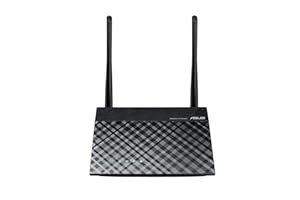
- WLAN-Router mit geringem Energiebedarf
- Maximale Kompatibilität mit Modems/Modemrouter der Provider
- Rt-N12E C1 N300 Wlan Router 802.11 B/G/N
| Farbe | Hersteller | Gewicht |
| schwarz | ASUS | 1 g |
Bewertung
2,4 gut
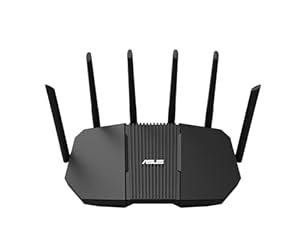
- Der erweiterbare WiFi 7 (802.11be) Tri-Band-Router steigert die Geschwindigkeit auf bis zu 9400 Mbps, wobei 320MHz und 4096-QAM die Übertragungsgeschwindigkeit eines einzelnen Frequenzbandes um das 2,4-fache erhöhen
- Verbinden Sie sich mit mehreren Bändern gleichzeitig, um stabile Internetverbindungen und effiziente Datenübertragungen zu gewährleisten
- Datenverkehr über 2.5G-Ports hat höchste Priorität, unterstützt durch flexible WAN/LAN-Port-Konfigurationen zur Maximierung der kabelgebundenen Konnektivität
- Richten Sie mit Smart Home Master bis zu drei SSIDs ein, um IoT-Geräte einfach einzurichten und zu verwalten, sofortige VPN-Verbindungen herzustellen und eine bequeme Kindersicherung zu ermöglichen
- Erweiterbare AiMesh-Router ermöglichen nahtloses Roaming im ganzen Haus mit umfangreichen, erweiterten Funktionen
| Farbe | Hersteller | Gewicht |
| - | ASUS | 761 g |
Häufig gestellte Fragen (FAQ) zu Asus Router:
Ein ASUS Router ist eine hervorragende Wahl, wenn Sie in Ihrem Zuhause oder Büro ein schnelles, stabiles und sicheres Internet wünschen. Es ist sehr einfach, diesen Router einzurichten, auch wenn Sie technisch nicht sehr versiert sind. Im Folgenden finden Sie eine Schritt-für-Schritt-Anleitung zur Einrichtung des ASUS Routers.
Schritt 1: Verbinden Sie den Router. Als Erstes müssen Sie den Router über das mitgelieferte Netzwerkkabel mit Ihrem Modem verbinden. Verbinden Sie anschließend den Router mit einer Stromquelle und schalten Sie ihn ein.
Schritt 2: Verbinden Sie sich mit dem Router. Öffnen Sie einen Browser und geben Sie "192.168.1.1" in die Adressleiste ein. Dies ist die Standard-IP-Adresse des ASUS Routers. Geben Sie den Benutzernamen und das Passwort ein, um auf das Konfigurationsmenü zuzugreifen.
Schritt 3: Konfigurieren Sie das WLAN. Klicken Sie auf "WLAN" in der linken Seitenleiste und wählen Sie "WLAN-Netzwerk erstellen". Geben Sie einen Namen und ein Passwort für Ihr WLAN-Netzwerk ein. Wählen Sie die erforderlichen Sicherheitseinstellungen, um sicherzustellen, dass Ihr Netzwerk sicher ist.
Schritt 4: Einrichten von Gastzugang und QoS. Unter Gastzugangseinstellungen können Sie das WLAN-Netzwerk für Gäste einrichten. Passwort und Zugangsbeschränkungen sind für dieses Netzwerk verschieden. Zur Qualitätsverbesserung von Netzwerkaktivitäten können Sie den Servicequalität (QoS)-Einstellungen optimieren.
Schritt 5: Konfiguration des Routers speichern. Klicken Sie auf "Anwenden" und speichern Sie die Einstellungen. Der Router wird neu gestartet und Ihre Konfiguration wird gespeichert.
Fazit: Die Einrichtung eines ASUS Routers ist einfach, selbst wenn Sie kein technisches Wissen besitzen. Durch das Folgen der oben genannten Schritte können Sie Ihren Router einrichten und Ihr Netzwerk sicher und effektiv nutzen. Wenn Sie jedoch technische Schwierigkeiten haben sollten, sollten Sie sich an ASUS-Support wenden.
Testsieger - 1. Platz
ASUS RT-AX52 AX1800 AiMesh kombinierbarer Router (WiFi 6, 1800 Mbit / s, Instant Guard, integriertes VPN, WPA3)
Testsieger
1,2 sehr gut
Sie möchten das WLAN-Passwort Ihres ASUS Routers ändern und wissen nicht, wie Sie dies tun können? Keine Sorge, dieser Prozess ist relativ einfach und kann von jedem durchgeführt werden. In diesem Artikel erfahren Sie, wie Sie das WLAN-Passwort Ihres ASUS Routers ändern können.
Der erste Schritt besteht darin, auf das Webinterface Ihres ASUS Routers zuzugreifen. Geben Sie dazu einfach die IP-Adresse Ihres Routers in die Adressleiste Ihres Browsers ein. Standardmäßig lautet die IP-Adresse für ASUS Router 192.168.1.1. Geben Sie diese Adresse ein und drücken Sie die Eingabetaste. Dadurch gelangen Sie auf die Login-Seite des Routers.
Auf der Login-Seite müssen Sie Ihre Login-Daten für den Router eingeben. Standardmäßig lautet der Benutzername und das Passwort für ASUS Router admin/admin. Geben Sie diese Login-Daten ein und klicken Sie auf "Anmelden". Dadurch gelangen Sie auf das Webinterface des Routers.
Im Webinterface des Routers müssen Sie zuerst die WLAN-Einstellungen öffnen. Dazu klicken Sie auf "WLAN" in der linken Menüleiste des Webinterfaces. Dadurch gelangen Sie auf die WLAN-Einstellungsseite.
Auf dieser Seite müssen Sie nun das WLAN-Passwort ändern. Geben Sie dazu einfach das neue WLAN-Passwort in das entsprechende Feld ein. Stellen Sie sicher, dass das Passwort sicher genug ist und ausreichend lange Zeichen enthält. Klicken Sie anschließend auf "Übernehmen", um die Änderungen zu speichern.
Herzlichen Glückwunsch, Sie haben erfolgreich das WLAN-Passwort Ihres ASUS Routers geändert! Sie können nun sicherstellen, dass kein anderer auf Ihr WLAN-Netzwerk zugreifen kann, außer mit dem neuen WLAN-Passwort, das Sie gerade erstellt haben.
Zusammenfassend lässt sich sagen, dass das Ändern des WLAN-Passworts Ihres ASUS Routers ein relativ einfacher Prozess ist. Sie müssen lediglich auf das Webinterface des Routers zugreifen, die WLAN-Einstellungen öffnen und das Passwort ändern. Durch die Änderung des Passworts stellen Sie sicher, dass nur autorisierte Benutzer auf Ihr WLAN-Netzwerk zugreifen können.
Wenn Ihr ASUS-Router kein Signal empfängt, kann dies aus verschiedenen Gründen passieren. Es kann ein Problem mit Ihrem Modem oder Ihrem Internetdienstanbieter geben, es kann aber auch ein Problem mit Ihrem Router selbst vorliegen. Es ist wichtig, das Problem zu identifizieren, damit Sie schnell wieder online gehen können.
Als Erstes sollten Sie sicherstellen, dass alle Kabel fest angeschlossen sind und dass keine Verbindungen los sind. Achten Sie dabei auf alle Kabel, die mit Ihrem ASUA-Router und Ihrem Modem verbunden sind. Wenn Sie noch weitere Geräte wie einen Switch oder Repeater angeschlossen haben, sollten Sie auch hier die Verbindungen prüfen. Überprüfen Sie auch, ob Ihr Router mit dem Strom verbunden ist und dass alle Lampen und Anzeigen normal funktionieren.
Wenn das Problem immer noch besteht, kann es sich um ein Problem mit Ihrem Modem handeln. Möglicherweise hat das Modem kein Signal oder es ist beschädigt. Sie sollten sich an Ihren Internetdienstanbieter wenden, um zu erfahren, ob es ein Problem mit Ihrer Verbindung gibt. Wenn Ihr Provider das Signal auf Ihrem Modem bestätigt, liegt das Problem höchstwahrscheinlich an Ihrem Router.
Als nächstes sollten Sie den Router neu starten. Ziehen Sie dafür den Netzstecker des Routers aus der Steckdose und warten Sie mindestens 10 Sekunden, bevor Sie den Router wieder an einer Stromquelle anschließen. Warten Sie, bis der Router vollständig hochgefahren ist, bevor Sie weitere Schritte unternehmen.
Wenn das Problem weiterhin besteht, sollten Sie die Einstellungen Ihres Routers prüfen. Möglicherweise gibt es falsche Konfigurationen im Router, die zu Problemen führen. Überprüfen Sie die Benutzeroberfläche Ihres Routers, um sicherzustellen, dass alles richtig eingestellt ist. Wenn Sie sich nicht sicher sind, können Sie sich an den Kundensupport von ASUS wenden, um Hilfe zu erhalten.
Wenn alle diese Schritte nicht geholfen haben, kann es sein, dass Ihr ASUS-Router defekt oder beschädigt ist. In diesem Fall müssen Sie den Router ersetzen oder sich an den ASUS-Kundensupport wenden, um weitere Unterstützung zu erhalten. Eine Beschädigung kann durch Überlastung, Überhitzung oder Sturzschäden verursacht worden sein, aber auch durch normale Abnutzung.
Insgesamt gibt es viele Möglichkeiten, warum Ihr ASUS-Router kein Signal empfängt. Es ist wichtig, diese Ursachen zu identifizieren, damit Sie schnell wieder online gehen können. Es ist auch hilfreich, unterstützende Technologien für Ihren ASUS-Router zu nutzen, wie z.B. eine Firmware-Überwachung, um Probleme zu erkennen und zu beheben, bevor sie zu größeren Problemen führen. Wenn Sie die oben genannten Schritte befolgen und diese Strategien verwenden, können Sie sicherstellen, dass Sie immer eine stabile Internetverbindung haben.
Sie haben sich entschieden, Ihre WLAN-Abdeckung zu verbessern und möchten Ihren ASUS Router als Repeater nutzen? In diesem Artikel erfahren Sie alles, was Sie darüber wissen müssen.
Ein Repeater, auch WLAN-Verstärker genannt, empfängt das Signal von Ihrem Modem-Router und gibt es erneut aus. Dadurch wird die Signalstärke erhöht und die Rechweite vergrößert. Um Ihren ASUS Router als Repeater nutzen zu können, muss er mindestens zwei Ethernet- oder LAN-Ports haben.
Der erste Schritt besteht darin, Ihren ASUS Router in den "Repeater-Modus" zu versetzen. Dazu müssen Sie sich zunächst in das Webinterface des Routers einloggen und dort die entsprechende Option auswählen. Anschließend wird der ASUS Router automatisch nach den WLAN-Netzwerken in der Umgebung suchen. Sobald er das Signal des Router-Modems gefunden hat, verbindet er sich damit und deaktiviert automatisch das eigene WLAN.
Der nächste Schritt besteht darin, den Repeater-Modus zu konfigurieren. Hierbei müssen Sie den Namen und das Passwort des WLAN-Netzwerks eingeben, mit dem sich der ASUS Router verbinden soll. Anschließend müssen Sie noch die IP-Adresse des Router-Modems als Standard-Gateway eintragen. Sobald alle Einstellungen vorgenommen wurden, müssen Sie den ASUS Router lediglich noch neu starten.
Wenn alles funktioniert hat, sollte der ASUS Router nun das Signal des Router-Modems empfangen und erneut ausgeben. Es ist jedoch wichtig zu beachten, dass der WLAN-Verbindungsaufbau über den Repeater schwächer als direkt über das Modem-Router ist. Deshalb sollte ein Abstand von höchstens 10 Metern zwischen dem Repeater und dem Modem-Router eingehalten werden.
Zusammenfassend ist es also möglich, einen ASUS Router als Repeater zu nutzen. Wichtig ist jedoch, dass der Router mindestens zwei Ethernet- oder LAN-Ports hat und der Abstand zum Modem-Router nicht zu groß ist. Wenn Sie alle Schritte korrekt durchführen, sollte der Repeater-Modus innerhalb weniger Minuten eingerichtet sein und für eine bessere WLAN-Abdeckung sorgen.
Wenn Sie Ihren ASUS Router verwenden, können Sie von Zeit zu Zeit eine Aktualisierung seiner Firmware benötigen. Die Firmware ist die Software, die auf Ihrem Router ausgeführt wird, und eine Aktualisierung kann dazu beitragen, dass Ihr Router sicherer und stabiler läuft. Hier erfahren Sie, wie Sie die Firmware auf Ihrem ASUS Router aktualisieren können.
Zunächst müssen Sie ein Firmware-Update von der ASUS-Website herunterladen. Hierzu gehen Sie auf die Support-Seite von ASUS und geben den Namen und das Modell Ihres Routers ein. Dann suchen Sie nach einer Firmware-Aktualisierung und laden sie herunter. Es ist wichtig, dass Sie die genaue Modellnummer Ihres Routers kennen, da jede Aktualisierung nur für bestimmte Modelle verfügbar ist.
Nachdem Sie das Firmware-Update heruntergeladen haben, müssen Sie sich in das Konfigurationsmenü Ihres Routers einloggen. Dazu geben Sie die IP-Adresse Ihres Routers in den Webbrowser ein und geben Sie den Benutzernamen und das Kennwort ein, um sich anzumelden.
Im Konfigurationsmenü finden Sie eine Option namens "Firmware-Update". Klicken Sie darauf, um das Update auszuwählen, das Sie heruntergeladen haben, und klicken Sie anschließend auf "Aktualisieren". Der Aktualisierungsprozess kann einige Minuten dauern, daher sollten Sie während dieses Zeitraums Ihren Router nicht ausschalten oder vom Stromnetz trennen.
Wenn die Aktualisierung abgeschlossen ist, wird Ihr Router automatisch neu gestartet. Nun haben Sie die neueste Firmware auf Ihrem ASUS Router installiert und können von den damit verbundenen Vorteilen profitieren.
Insgesamt ist es wichtig, regelmäßig die Firmware Ihres ASUS Routers zu aktualisieren, um die Leistung und Sicherheit des Geräts zu gewährleisten. Es ist ein einfacher Prozess, der in wenigen Minuten durchgeführt werden kann und für Benutzer jeder Erfahrungsstufe zugänglich ist. Wenn Sie Schwierigkeiten haben, die Firmware Ihres ASUS Routers zu aktualisieren oder weitere Hilfe benötigen, können Sie sich an den ASUS-Support wenden.
Wenn Sie das Passwort für Ihren ASUS-Router vergessen haben, müssen Sie nicht gleich verzweifeln. Es gibt verschiedene Methoden, mit denen Sie es wiederherstellen können. Im Folgenden stellen wir Ihnen einige der besten Optionen vor.
Die einfachste Methode ist, das Standard-Passwort für Ihren ASUS-Router zu verwenden. Die meisten Hersteller verwenden ein Standard-Passwort, das auf der Unterseite des Routers aufgedruckt ist. Wenn Sie das Passwort geändert haben, verwenden Sie diese Option nicht.
Eine weitere Möglichkeit, das Passwort zurückzusetzen, besteht darin, auf das Admin-Panel des Routers zuzugreifen und das Passwort von dort aus zu ändern. Um dies zu tun, müssen Sie den Router mit einem Ethernet-Kabel an Ihren Computer anschließen und auf die IP-Adresse des Routers zugreifen. Normalerweise lautet die Adresse 192.168.1.1 oder 192.168.0.1. Sobald Sie auf die Benutzeroberfläche des Router-Administrators zugreifen, können Sie das Passwort ändern.
Wenn Sie noch immer nicht auf den Router zugreifen können, besteht die Möglichkeit, den Router auf die Werkseinstellungen zurückzusetzen. Dadurch werden alle Konfigurationseinstellungen und Passwörter entfernt, und der Router wird auf den ursprünglichen Zustand zurückgesetzt. Dazu müssen Sie den Reset-Knopf an der Rückseite des Geräts drücken und halten, bis alle Lichter ausgehen und sich der Router neu startet.
Eine weitere Option besteht darin, beim ASUS-Support nachzufragen. Sie können sich entweder telefonisch oder online an den Support wenden und um Hilfe bei der Wiederherstellung des Passworts bitten. Ein Mitarbeiter des Supports wird Ihnen wahrscheinlich einige Fragen stellen, um sicherzustellen, dass der Router tatsächlich Ihnen gehört, bevor er das Passwort wiederherstellt.
Abschließend sei noch erwähnt, dass Sie in Zukunft sicherstellen sollten, dass Sie Ihr Passwort aufschreiben oder an einem sicheren Ort aufbewahren, um es nicht zu vergessen. Sie sollten auch ein sicheres Passwort verwenden, das aus Buchstaben, Zahlen und Sonderzeichen besteht, um zu verhindern, dass andere Ihren Router missbrauchen.
Wenn Sie einen ASUS Router haben und Ihren Gästen einen sicheren, aber ohne Kennwort zugänglichen WLAN-Zugang zur Verfügung stellen möchten, dann können Sie einen Gastzugang einrichten. Ein Gastzugang stellt sicher, dass Ihre Privatdaten und Netzwerkressourcen geschützt bleiben, während Ihre Gäste das Internet nutzen können.
Das Einrichten eines Gastzugangs auf Ihrem ASUS Router ist ein einfacher und unkomplizierter Prozess, der nur wenige Minuten dauert. Um zu beginnen, müssen Sie sich auf Ihrem Router-Einstellungen-Bildschirm anmelden. Verwenden Sie dazu Ihren Browser und geben Sie die IP-Adresse des Routers ein (die im Benutzerhandbuch angegeben ist), oder öffnen Sie das ASUS-Verwaltungstool. Wenn Sie noch keinen Benutzernamen und kein Passwort für Ihren Router festgelegt haben, müssen Sie diese zuerst festlegen.
Nachdem Sie sich auf Ihrem Router angemeldet haben, suchen Sie die Einstellung für den Gastzugang. Normalerweise finden Sie diese Einstellung unter dem Abschnitt "WLAN-Gastzugang". Die meisten ASUS-Router unterstützen sowohl 2,4 GHz als auch 5 GHz Frequenzbänder. Wenn Sie einen WLAN-Gastzugang einrichten, können Sie die Namen und Kennwörter für jede Frequenzband trennen, um eine höhere Sicherheit zu gewährleisten.
Sobald Sie den Gastzugang aktiviert haben, müssen Sie ein Kennwort festlegen. Dieses Kennwort sollte stark genug sein, um den Zugang zu schützen, aber dennoch einfach genug, dass es von Ihren Gästen leicht eingegeben werden kann. Sie können auch eine Gültigkeitsdauer festlegen, nach der der Gastzugang automatisch deaktiviert wird.
Nachdem Sie den Gastzugang aktiviert und konfiguriert haben, können Ihre Gäste auf Ihr WLAN zugreifen, indem sie die SSID des Gastes und das zugehörige Passwort eingeben. Wenn Sie möchten, können Sie die SSID auf etwas einstellen, das Ihre Gäste leicht erkennen können, wie beispielsweise “GAST WLAN".
Insgesamt ist das Einrichten eines Gastzugangs auf einem ASUS Router ein einfacher und unkomplizierter Prozess. Es ermöglicht Ihnen, Ihren Gästen einen sicheren WLAN-Zugang zu gewähren, ohne dass Sie sich um den Schutz Ihrer Privatdaten und Netzwerkressourcen sorgen müssen.
Als Nutzer eines ASUS Routers können Sie unerwünschte Websites blockieren und somit Ihre Online-Sicherheit erhöhen. Das Blockieren von Websites wird durch eine Funktion namens "URL-Filter" unterstützt. In diesem Artikel erfahren Sie, wie Sie diese Funktion einrichten können, um Ihre Netzwerksicherheit zu verbessern.
Um den URL-Filter auf Ihrem ASUS Router zu aktivieren, müssen Sie zunächst auf die Benutzeroberfläche des Routers zugreifen. Geben Sie dazu einfach die IP-Adresse Ihres Routers in den Adressleisten Ihres Browsers ein und melden Sie sich mit Ihren Anmeldedaten an. Nachdem Sie erfolgreich eingeloggt sind, müssen Sie zu den erweiterten Einstellungen navigieren, um den URL-Filter zu konfigurieren.
Sobald Sie sich in den erweiterten Einstellungen befinden, suchen Sie nach der Registerkarte "URL-Filter". Wenn Sie darauf klicken, sehen Sie ein Feld, in dem Sie URLs hinzufügen können, die Sie blockieren möchten. Geben Sie einfach die URLs der Websites ein, die Sie blockieren möchten, und klicken Sie auf die Schaltfläche "Hinzufügen". Dadurch werden die URLs der Blockierliste hinzugefügt.
Es gibt jedoch auch eine Möglichkeit, um eine ganze Kategorie von Websites zu blockieren. Unter der Registerkarte "Kategorie" können Sie eine vorgefertigte Liste mit Kategorien von Websites auswählen, die Sie blockieren möchten. In den vorgefertigten Kategorien finden Sie beispielsweise "Pornografie", "Glücksspiel" oder "Social Media". Wählen Sie einfach die Kategorie aus, die Sie blockieren möchten, und klicken Sie auf "Übernehmen". Dadurch werden alle Websites, die dieser Kategorie angehören, blockiert.
Es ist jedoch wichtig zu beachten, dass der URL-Filter auf Ihrem ASUS Router nicht zu 100% zuverlässig ist. Ein erfahrener Benutzer kann diese Blockade leicht umgehen, indem er beispielsweise Proxy-Server oder VPNs verwendet. Dennoch ist es eine nützliche Funktion, um Kinder oder Jugendliche vor unangemessenen Inhalten zu schützen.
Zusätzlich zur Einrichtung des URL-Filters gibt es noch weitere Schritte, die Sie unternehmen sollten, um Ihre Online-Sicherheit zu erhöhen. Regelmäßige Updates auf Ihrem Router, auf Ihren Endgeräten sowie eine Software-Firewall können auch helfen, das Eindringen von schädlichen oder unerwünschten Personen und Websites zu verhindern.
Insgesamt bietet ein ASUS Router Ihnen die Möglichkeit, den Zugriff auf bestimmte Websites zu blockieren. Die Einrichtung des URL-Filters ist einfach, erfordert jedoch einige Schritte. Es ist wichtig, zu beachten, dass der URL-Filter nicht zu 100% zuverlässig ist. Es ist daher ratsam, zusätzliche Vorkehrungen zu treffen, um Ihre Online-Sicherheit zu erhöhen.
Als Kunde von ASUS möchten Sie wissen, welche Geschwindigkeit Sie von Ihrem Router erwarten können. Die maximale Geschwindigkeit hängt von verschiedenen Faktoren ab, wie der Bandbreite Ihres Internetdienstanbieters, dem Modell Ihres ASUS Routers und der Qualität Ihrer Netzwerkverbindung.
Die meisten ASUS Router sind Dual-Band, was bedeutet, dass sie auf dem 2,4 GHz- und 5 GHz-Band funken können. Die maximale Geschwindigkeit, die Sie von einem Dual-Band-Router erwarten können, beträgt normalerweise 1 Gbit/s. Wenn Sie jedoch ein Modell mit einem 802.11ax Wi-Fi-Standard verwenden, auch bekannt als Wi-Fi 6, können Sie theoretisch Geschwindigkeiten von bis zu 3,5 Gbit/s erreichen.
Es ist auch wichtig zu beachten, dass das Signal Ihres ASUS Routers über größere Entfernungen oder durch Wände und Hindernisse an Stärke verliert. Um die beste Geschwindigkeit und Stabilität zu erzielen, müssen Sie sicherstellen, dass sich Ihr Router in einem zentralen Bereich Ihres Hauses befindet und dass Sie ein starkes Signal in allen Bereichen erhalten.
Um maximale Geschwindigkeiten sicherzustellen, sollten Sie auch sicherstellen, dass alle Geräte in Ihrem Netzwerk auf die höchste Wi-Fi-Spezifikation zugreifen können. Wenn Sie ältere Geräte haben, die nur auf älteren Wi-Fi-Standards laufen, werden Sie nicht die höchsten Geschwindigkeiten erreichen können, die Ihr ASUS Router theoretisch erreichen kann.
Insgesamt hängt die Geschwindigkeit, die Sie von Ihrem ASUS Router erwarten können, von vielen verschiedenen Faktoren ab. Es ist wichtig zu verstehen, welche Art von Router Sie haben, welche Wi-Fi-Standards Ihre Geräte unterstützen und wo sich Ihr Router in Ihrem Haus befindet, um die bestmögliche Geschwindigkeit und Stabilität zu erhalten. Wenn Sie Fragen haben oder Unterstützung benötigen, können Sie sich an den ASUS-Kundensupport wenden.
Sie können VPN auf Ihrem ASUS-Router einrichten, um Ihre Online-Privatsphäre und Sicherheit zu verbessern. Ein VPN (Virtual Private Network) ist ein sicherer Tunnel, der Ihre Verbindung zum Internet verschlüsselt und Ihre Daten vor neugierigen Blicken schützt.
Eine der Möglichkeiten, VPN auf Ihrem ASUS-Router einzurichten, besteht darin, einen OpenVPN-Client zu installieren. Dies ist eine einfache Möglichkeit, um VPN auf Ihrem Router einzurichten und es bietet eine hohe Sicherheit. ASUS-Router unterstützen auch andere VPN-Protokolle wie PPTP und L2TP/IPsec.
Um VPN auf Ihrem ASUS-Router zu aktivieren, müssen Sie einen VPN-Dienst abonnieren, der mit ASUS-Routern kompatibel ist. Es gibt viele VPN-Dienste zur Auswahl, aber stellen Sie sicher, dass der gewählte VPN-Dienst auch auf Ihrem ASUS-Router unterstützt wird.
Sobald Sie ein VPN-Dienst abonniert haben, können Sie die VPN-Einstellungen auf Ihrem Router konfigurieren. Gehen Sie dazu zum ASUS-Router-Menü und klicken Sie auf "VPN" und dann auf "VPN-Client". Hier können Sie den VPN-Client aktivieren und die Verbindung zu Ihrem VPN-Dienst herstellen.
Nachdem Sie die VPN-Einstellungen auf Ihrem ASUS-Router eingerichtet haben, werden alle Daten, die von Ihrem Heimnetzwerk aus gesendet werden, durch den VPN-Tunnel geschützt. Dadurch wird sichergestellt, dass Ihre Internetaktivitäten verschlüsselt und geschützt sind, wenn Sie sich mit dem Internet verbinden.
Insgesamt ist VPN auf ASUS-Router einfach einzurichten und bietet eine hohe Sicherheit für Ihre Online-Aktivitäten. Mit einem VPN-Dienst und Ihrem ASUS-Router können Sie Ihre Online-Privatsphäre und Sicherheit verbessern, egal wo Sie sich befinden. Wählen Sie einen VPN-Dienst, der zu Ihren Bedürfnissen passt, und richten Sie VPN auf Ihrem ASUS-Router ein.
Andere Angebote die für Sie interessant sein könnten im März 2026:
* der ggf. verwendete Ausdruck "Beste" u.ä. bezieht sich nur auf unsere ggf. subjektive persönliche Meinung.
** "Kostenfreie Lieferung" bedeutet, dass dies unter gegebenen Voraussetzungen zum Zeitpunkt des Datenabrufs vom entsprechenden Anbieter möglich ist, aber nicht garantiert werden kann. Eine Angabe in Echtzeit ist technisch nicht möglich. Die Versandkosten können unter bestimmten Umständen (abweichender Anbieter, Lieferort etc.) unterschiedlich sein. Es gelten die letztendlich im weiteren Bestellprozess angezeigten Versandkosten.
Weitere wichtige Informationen deren Beachtung erbeten wird:
Wir erhalten ggf. eine Provision, falls Sie einen Kauf über die Links auf unserer Seite tätigen. Dies hat keine Auswirkungen auf die Platzierung der Produkte auf unserer Seite. Unsere Seite arbeitet mit dem Amazon EU Partner-/Affiliateprogramm zusammen. Amazon, Amazon Prime, das Amazon Logo and Amazon Prime Logo sind eingetragene Warenzeichen von Amazon, Inc. oder dessen Partnern.
Bitte beachten Sie zudem folgende wichtige Hinweise:
1. Der angezeigte Preis könnte seit der letzten Aktualisierung gestiegen sein.
2. Der Verkauf erfolgt zu dem Preis, den der Verkäufer zum Zeitpunkt des Kaufs auf seiner Website für das Produkt angibt.
3. Es ist technisch nicht möglich, die angezeigten Preise in Echtzeit zu aktualisieren.