Die 10 besten* Angebote für Computer Drucker im März 2026
Ein Computer Drucker ist ein unverzichtbares Werkzeug für jeden, der häufig Dokumente drucken oder Fotos ausdrucken muss. Ein großer Vorteil von Computern Druckern ist, dass sie schnell und zuverlässig arbeiten. Außerdem bieten sie eine hohe Druckqualität, die selbst feine Details und Farben genau wiedergibt. Wenn Sie sich für einen Kauf interessieren, empfehlen wir einer Vergleich der besten Angebote, um das beste Preis-Leistungs-Verhältnis zu finden. So können Sie sicher sein, dass Sie einen qualitativ hochwertigen Drucker zum bestmöglichen Preis erhalten.

Testsieger
1,2 sehr gut
- NIE MEHR ZU WENIG TINTE: Abonniere den PIXMA Print Plan für automatische Tintenlieferungen an deine Haustür, bevor dir die Tinte ausgeht, mit verschiedenen Tarifen passend zu deinem Nutzungsverhalten
- INTELLIGENTE DRUCKERSTEUERUNG: Steuere die Funktionen deines Canon Druckers von einem Mobilgerät mit WLAN und der Canon PRINT App, AirPrint (iOS) und Mopria (Android); wechsle ganz einfach zu Wireless Direct, wenn du nicht mit dem WLAN verbunden bist
- JEDERZEIT IN DER CLOUD: Dank WLAN-Konnektivität kannst du mithilfe der Canon PRINT App über PIXMA Cloud Link ganz einfach vom Cloud-Speicher aus scannen (1) und drucken
- GESTEIGERTE PRODUKTIVITÄT: Profitiere von automatischem beidseitigen Druck sowie Kopieren und Scannen von mehrseitigen Dokumenten, dank des automatischen Dokumenteneinzugs für bis zu 20 Blatt (2), und drucke randlose Fotos im Format 10 cm x 15 cm zügig direkt vom Drucker aus
- IDEAL FÜRS HOMEOFFICE: Der kompakte 3-in-1 Farbdrucker bietet schnelles und hochwertiges Drucken von Mobilgeräten sowie Möglichkeiten zum Scannen und Kopieren für maximale Produktivität in kleinen Büros und im Homeoffice
| Farbe | Hersteller | Gewicht |
| Schwarz | Canon | 5,8 kg |


Preissieger
1,2 sehr gut
- NIE WIEDER OHNE TINTE - Abonniere den PIXMA Print Plan und erhalte deine Tinte automatisch direkt nach Hause, bevor sie zur Neige geht. Wähle aus verschiedenen Tarifen, die perfekt zu deinem Druckbedarf passen.
- SMARTE EINFACHHEIT – Mit einem kompakten, modernen Design und hervorragendem Preis-Leistungs-Verhältnis kannst du mühelos drucken, scannen und kopieren.
- KOMPATIBEL MIT DEINER TECHNIK – Du kannst von deinem Tablet oder Smartphone drucken, kopieren und scannen, dank drahtloser Kompatibilität und einer klaren, einfachen Benutzeroberfläche.
- SUPER EINFACHE EINRICHTUNG – Du bist schneller bereit als je zuvor dank der Ein-Tasten-WLAN-Verbindung und einem unkomplizierten Einrichtungsprozess.
- RANDLOSES DRUCKEN – Du kannst randlose Fotos bis zu 13 x 18 cm drucken; ein 10 x 15 cm Foto wird in nur 65 Sekunden erstellt. Verbinde dich direkt mit deiner Kamera über die Wi-Fi PictBridge-Technologie.
| Farbe | Hersteller | Gewicht |
| Schwarz | Canon | 4 kg |

Bewertung
1,3 sehr gut
- Die ideale Wahl für die Familie: Drucken Sie schnell alltägliche Dokumente wie Hausaufgaben, Rechnungen, Tickets usw.
- Druckgeschwindigkeit: bis zu 7,5 Seiten/Min (schwarz/weiß), bis zu 5,5 Seiten/Min (Farbe); Druckqualität: bis zu 1200 x 1200 dpi; Anschlüsse: 1 Hi-Speed USB 2.0; Dual-Band Wi-Fi; HP App
- Einfache 3-Schritte Installation mit HP Easy Start, einer automatisierten Download- und Installationsanwendung für HP Drucker: 1. HP App installieren 2. Drucker-WLAN aktivieren 3. Drucker mit HP App koppeln; Geführte Unterstützung mit gratis Support Hotline (DE: 06929993434 / AT: 013602774402)
- Jetzt mit HP Instant Ink 6 Probemonate gratis drucken bei Kauf eines HP Druckers. Während der Druckerinstallation oder innerhalb von 7 Tagen nach Druckerinstallation in der HP App oder online für HP Instant Ink mit dem Aktionscode “SPRING26” für weitere 3 Probemonate registrieren. Die Registrierung für HP Instant Ink muss bis zum 05. Mai 2026 erfolgt sein. In den Probemonaten sind unabhängig vom gewählten Seitentarif alle gedruckten Seiten inclusive. Monatliche Kosten nach Ablauf der Probemonate ab 1,49 €/Monat (DE) bzw. 1,79 €/Monat (AT); Monatlich kündbar
- Kompatibel mit den Tinten HP 308 und HP 308e
- Dieser Drucker ist nur für Patronen bzw. Kartuschen vorgesehen, die mit Original HP Chips und Schaltkreisen ausgestattet sind. Produkte mit Chips oder Schaltkreisen von Fremdherstellern werden blockiert. Regelmäßige Firmware-Updates erhalten die Wirksamkeit dieser Maßnahmen aufrecht.
| Farbe | Hersteller | Gewicht |
| farbe | HP | - |
Bewertung
1,3 sehr gut
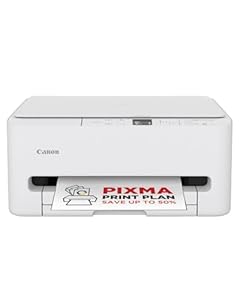
- Kompakter Drucker: Canon PIXMA TS4150i ist ein sehr schneller Drucker mit kompaktem Design und nahtloser Smartphone-Konnektivität - der perfekte Allround-Drucker für zu Hause.
- FINE-Tinte: Mit neuer FINE-Tintenoptimierungstechnologie für schnellere Ergebnisse und feineren Details - drucke QR-Codes, Karten, farbenfrohe Diagramme & andere detaillierte Dokumente auch doppelseitig.
- Konnektivität: Verbinde dein Smartphone oder Tablet - drucke, scanne und kopiere Dokumente oder lebendige Fotos mit Leichtigkeit.
- Effizient & kompakt für dein Heimbüro: Platzsparendes, schlankes Design, perfekt für dein Heimbüro - schnell und einfach zu bedienen, ideal für Hausaufgaben, Fotos und kreative Projekte.
- PIXMA PRINT PLAN: Erhalte mit dem PIXMA Print Plan Tinte automatisch nach Hause gesendet, sobald dein Drucker einen niedrigen Tintenstand hat. Wähle aus mehreren flexiblen monatlichen Plänen, die zu dir passen.
| Farbe | Hersteller | Gewicht |
| White | Canon | 5,2 kg |

Bewertung
1,6 sehr gut- Die ideale Wahl für die Familie: Drucken Sie schnell alltägliche Dokumente wie Hausaufgaben, Rechnungen, Tickets usw.
- Druckgeschwindigkeit: bis zu 7,5 Seiten/Min (schwarz/weiß), bis zu 5,5 Seiten/Min (Farbe); Druckqualität: bis zu 1200 x 1200 dpi; Anschlüsse: Wireless 802.11 b/g/n; 1 Hi-Speed USB 2.0; HP Smart App; mobiles Drucken; 60-Blatt-Papierzuführung
- Einfache 3-Schritte Installation mit HP Easy Start, einer automatisierten Download- und Installationsanwendung für HP Drucker: 1. HP Smart App installieren 2. Drucker-WLAN aktivieren 3. Drucker mit HP Smart App koppeln; Geführte Unterstützung mit gratis Support Hotline (DE: 06929993434 / AT: 013602774402)
- Mit HP+ erhalten Sie 3 Probemonate Instant Ink und weitere Vorteile; In den Probemonaten sind unabhängig vom gewählten Seitentarif alle gedruckten Seiten inklusive; Monatliche Kosten nach Ablauf der Probemonate ab 1,49€/Monat; Monatlich kündbar; Aktivierung von HP+ während der Druckerinstallation erforderlich; Preise gelten ausschließlich für Deutschland; Abweichende Konditionen ggf. für andere Länder
- Dieser Drucker ist nur für Patronen bzw. Kartuschen vorgesehen, die mit Original HP Chips und Schaltkreisen ausgestattet sind. Produkte mit Chips oder Schaltkreisen von Fremdherstellern werden blockiert. Regelmäßige Firmware-Updates erhalten die Wirksamkeit dieser Maßnahmen aufrecht.
| Farbe | Hersteller | Gewicht |
| Cement | HP | 3,42 kg |
Bewertung
1,7 gut
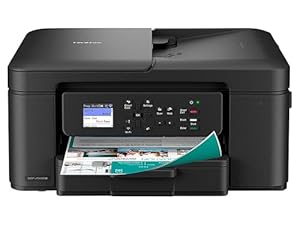
- Drucken Sie bis zu 16 Seiten pro Minute
- Automatischer Duplexdruck
- 4,5 cm Farbdisplay
- 5GHz-WLAN und USB-Anschluss
- Drucken oder Scannen mit dem PC oder der mobilen App
- 150-Blatt-Papierkassette
- Automatischer 20 Blatt Dokumenteneinzug (ADF)
- Tinte für bis zu 200 Seiten in Schwarz und Farbe, Tinte für bis zu 500 Seiten in Schwarz und Farbe erhältlich
| Farbe | Hersteller | Gewicht |
| Schwarz | Brother | 7,6 kg |

Bewertung
1,8 gut
- SPARSAM: Extrem kostengünstiges Drucken pro Seite in hoher Qualität mit innovativer HP-Tanktechnologie der nächsten Generation, bis zu 3 Jahre Tinte im Lieferumfang enthalten (Tinte für bis zu 6.000 S/W und 6.000 Farbseiten)
- LANGLEBIG: 3 Jahre HP-Garantie bei Registrierung
- EINFACH: Drucken ohne Druckerpatronen/-kartuschen, einfache Einrichtung und Nachfüllen mit intelligenten Tasten und tropffreien HP-Tintentankflaschen
- MOBIL: Drucken und scannen von überall mit der HP Smart App
- ZUVERLÄSSIG: Selbstheilendes Single-Band WLAN für mehr Produktivität
- NACHHALTIG: Austauschbare Druckköpfe für eine längere Lebensdauer und weniger Abfall; Hergestellt aus 45 Prozent recyceltem Kunststoff; Die Tintenflaschen sind über HP Planet Partners recycelbar
- LIEFERUMFANG: HP Smart Tank 5105 Multifunktionsdrucker; 1 x HP 32XL Schwarz Tintenflasche, 135 ml; HP 31 Cyan Tintenflasche; HP 31 Magenta Tintenflasche; HP 31 Gelb Tintenflasche
| Farbe | Hersteller | Gewicht |
| Weiss/opulenter Garten | HP | 5,03 kg |

Bewertung
2,0 gut
- NIE MEHR ZU WENIG TINTE: Abonniere den PIXMA Print Plan für automatische Tintenlieferungen an deine Haustür, bevor dir die Tinte ausgeht, mit verschiedenen Tarifen passend zu deinem Nutzungsverhalten
- INTELLIGENTE DRUCKERSTEUERUNG: Steuere die Funktionen deines Canon Druckers von einem Mobilgerät mit WLAN und der Canon PRINT App, AirPrint (iOS) und Mopria (Android); wechsle ganz einfach zu Wireless Direct, wenn du nicht mit dem WLAN verbunden bist
- JEDERZEIT IN DER CLOUD: Dank WLAN-Konnektivität kannst du mithilfe der Canon PRINT App über PIXMA Cloud Link ganz einfach vom Cloud-Speicher aus scannen (1) und drucken
- GESTEIGERTE PRODUKTIVITÄT: Profitiere von automatischem beidseitigen Druck sowie Kopieren und Scannen von mehrseitigen Dokumenten, dank des automatischen Dokumenteneinzugs für bis zu 20 Blatt (2), und drucke randlose Fotos im Format 10 cm x 15 cm zügig direkt vom Drucker aus
- IDEAL FÜRS HOMEOFFICE: Der kompakte 3-in-1 Farbdrucker bietet schnelles und hochwertiges Drucken von Mobilgeräten sowie Möglichkeiten zum Scannen und Kopieren für maximale Produktivität in kleinen Büros und im Homeoffice
| Farbe | Hersteller | Gewicht |
| White | Canon | 5,8 kg |

Bewertung
2,1 gut
- NIE WIEDER OHNE TINTE - Abonniere den PIXMA Print Plan und erhalte deine Tinte automatisch direkt nach Hause, bevor sie zur Neige geht. Wähle aus verschiedenen Tarifen, die perfekt zu deinem Druckbedarf passen!
- SMARTE EINFACHHEIT – Mit einem kompakten, modernen Design und hervorragendem Preis-Leistungs-Verhältnis kannst du mühelos drucken, scannen und kopieren.
- KOMPATIBEL MIT DEINER TECHNIK – Du kannst von deinem Tablet oder Smartphone drucken, kopieren und scannen, dank drahtloser Kompatibilität und einer klaren, einfachen Benutzeroberfläche.
- SUPER EINFACHE EINRICHTUNG – Du bist schneller bereit als je zuvor dank der Ein-Tasten-WLAN-Verbindung und einem unkomplizierten Einrichtungsprozess.
- RANDLOSES DRUCKEN – Du kannst randlose Fotos bis zu 13 x 18 cm drucken; ein 10 x 15 cm Foto wird in nur 65 Sekunden erstellt. Verbinde dich direkt mit deiner Kamera über die Wi-Fi PictBridge-Technologie.
| Farbe | Hersteller | Gewicht |
| Weiß | Canon | 4 kg |
Bewertung
2,1 gut
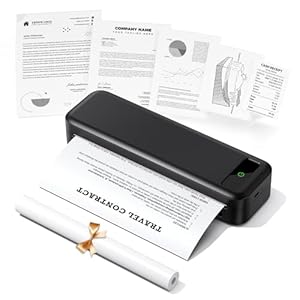
- Mini Tragbarer Drucker: Bis zu 160 thermische Blätter (Format 21,6 x 27,9 cm) mit einer einzigen Aufladung zu drucken. Leicht (nur 0,68 kg) , passt sich dieser Drucker perfekt zu Rucksacken und Taschen, was ihn ideal für unterwegse Profis, kleine Büros, Baustellen, Studenten und Haushalt macht
- Thermodruck (Thermal Printer): Dieser Drucker verfügt über eine thermische Technologie, die den Druck ohne Patronen oder Verbrauchsmaterialien ermöglicht und den Kontakt mit der Tinte verhindert, Kein Ersatz von Verbrauchsmaterialien, Sie können auch Ihre Druckkosten sparen
- Bluetooth Wireless Drucker: Kompatibel mit iPhone, Android Phone, iPad, Tablet über Bluetooth. Sie können Dokumente, Fotos, Webseiten jederzeit und überall von Ihrem Telefon drucken. Sie können auch das USB-C-Kabel verwenden, um Ihren Laptop und den Computer zum Drucken anzuschließen. (Hinweis: Laptop und Computer funktionieren nur mit USB-Anschluss, Sie müssen zuerst den Treiber herunterladen)
- Unterstützte Papiertypen: Kompatibel mit Wärmepapier in Rolle, kontinuierlich, einzeln und faltbar. Fünf Größen für thermisch empfindliches Druckpapier mit Breiten von 216/210/110/80/53 mm, Verwendet ausschließlich Thermapapier - nicht kompatibel mit Standardpapier
| Farbe | Hersteller | Gewicht |
| Schwarz | TATTMUSE | 680 g |
Häufig gestellte Fragen (FAQ) zu Computer Drucker:
Schritt 1: Hardware-Installation
Um den Drucker auf Ihrem Computer zu installieren, müssen Sie zunächst die Hardware-Komponenten installieren. Dazu schließen Sie den Drucker an den Strom an und verbinden ihn mit Ihrem Computer über ein USB- oder Netzwerkkabel. Falls es sich um einen Wireless-Drucker handelt, verbinden Sie ihn mit Ihrem drahtlosen Netzwerk. Sobald Sie dies getan haben, schalten Sie den Drucker ein und stellen sicher, dass er bereit ist.
Schritt 2: Treiber-Installation
Die meisten Drucker erfordern die Installation von Treibern, um auf dem Computer arbeiten zu können. Ohne Treiber funktioniert der Drucker möglicherweise nicht richtig. Stellen Sie sicher, dass Sie die richtigen Treiber für Ihren Drucker herunterladen. Diese finden Sie normalerweise auf der Website des Herstellers. Sie können auch die CD-ROM verwenden, die mit dem Drucker geliefert wurde, um die Treiber zu installieren.
Schritt 3: Installation von Zusatzfunktionen
Einige Druckerhersteller stellen zusätzliche Software für den Drucker zur Verfügung, um seine Funktionen zu erweitern. Zum Beispiel können Sie Scan- und OCR-Software oder Tools zum Verwalten von Druckerdokumenten herunterladen. Wenn Sie zusätzliche Funktionen wünschen, besuchen Sie die Website des Herstellers und suchen Sie nach Software-Downloads.
Schritt 4: Konfiguration und Testen
Nachdem Sie die Hardware-, Treiber- und Softwarekomponenten installiert haben, müssen Sie den Drucker konfigurieren und testen, um sicherzustellen, dass er ordnungsgemäß funktioniert. Stellen Sie sicher, dass der Drucker als Standarddrucker ausgewählt ist. Testen Sie, ob der Drucker arbeitet, indem Sie eine Testseite drucken. Achten Sie dabei auf die Druckqualität und die allgemeine Performance des Druckers.
Schritt 5: Wartung
Um sicherzustellen, dass der Drucker problemlos funktioniert, müssen Sie ihn warten. Reinigen Sie den Drucker regelmäßig, um Staub und Schmutz zu entfernen. Behalten Sie Ihre Tinten- und Tonerkartuschen im Auge und ersetzen Sie sie, wenn nötig. Stellen Sie sicher, dass Sie die richtigen Verbrauchsmaterialien für Ihren Drucker verwenden.
Abschließende Gedanken
Die Installation eines Druckers kann ein wenig zeitaufwändig sein, ist aber im Allgemeinen recht einfach. Der Schlüssel dazu ist, dass Sie alle notwendigen Treiber, Software und Hardwarekomponenten korrekt installieren und den Drucker entsprechend konfigurieren. Wenn Sie die oben genannten Schritte sorgfältig ausführen, sollten Sie mit Ihrem Drucker arbeiten können, ohne dass Probleme auftreten.
Testsieger - 1. Platz
Canon PIXMA TR4755i Multifunktionsdrucker 4in1 (Tintenstrahl, Drucken, Kopieren, Scannen, Faxen, A4, WLAN, Apple AirPrint, 20 Blatt ADF, Duplexdruck, kompatibel mit Pixma Print Plan ABO) schwarz
Testsieger
1,2 sehr gut
Als unabhängiger Berater im Druckermarkt möchte ich Ihnen eine Empfehlung aussprechen, welche auf meinen Erfahrungen und Beobachtungen basiert. Die Wahl der Marke hängt wesentlich von den individuellen Anforderungen und Präferenzen ab. Allgemein empfiehlt sich jedoch eine etablierte Marke mit zuverlässigem Service und breiter Produktpalette.
Eine Marke, die diese Kriterien erfüllt, ist beispielsweise HP. HP bietet sowohl für den privaten als auch gewerblichen Einsatz hochwertige Drucker, die durch gute Druckqualität, intuitive Bedienung sowie kosteneffiziente Lösungen überzeugen. Insbesondere das Angebot an Multifunktionsgeräten ist bei HP breit gefächert und deckt unterschiedlichste Bedürfnisse ab.
Eine weitere Marke, die ich empfehlen kann, ist Brother. Brother ist vor allem im Bereich der professionellen Drucker, beispielsweise im Büro- oder Industrieumfeld, bekannt und geschätzt. Die Geräte zeichnen sich durch hohe Druckgeschwindigkeiten und Robustheit aus. Auch im Bereich der Multifunktionsgeräte bietet Brother eine gute Produktpalette mit zahlreichen nützlichen Funktionen.
Eine weitere Option ist Epson, insbesondere im Bereich der Tintenstrahldrucker. Epson ist für seine hervorragende Druckqualität bekannt und bietet insbesondere im Fotodruck zahlreiche Features und Produkte. Auch im Bereich der Multifunktionsgeräte hat Epson eine gute Auswahl.
Ein weiterer Faktor, der bei der Wahl der Marke berücksichtigt werden sollte, ist die Verfügbarkeit von Ersatzteilen und Zubehör. In diesem Bereich kann Canon punkten, da das Unternehmen weltweit vertreten ist und somit schnelle Ersatzteillieferungen gewährleisten kann. Auch im Bereich der Druckqualität überzeugen die Geräte von Canon.
Insgesamt lässt sich sagen, dass die Wahl der Marke stets vom individuellen Bedarf abhängig ist und neben den oben genannten Faktoren auch die Preise und Verbrauchsmaterialien berücksichtigt werden sollten. Mit HP, Brother, Epson und Canon stehen jedoch etablierte Marken zur Auswahl, die in ihrer jeweiligen Kategorie empfehlenswert sind und aufgrund ihrer zuverlässigen Produkte und guten Serviceleistungen überzeugen.
Wenn Sie sich nicht mit Kabeln und Kabelgewirr herumschlagen möchten, können Sie Ihren Drucker einfach kabellos mit Ihrem Computer verbinden. Dabei gibt es verschiedene Möglichkeiten, wie Sie vorgehen können. Im Folgenden finden Sie eine Schritt-für-Schritt-Anleitung, wie Sie Ihren Drucker mit Ihrem Computer verbinden.
1. Überprüfen Sie, ob Ihr Drucker für die kabellose Verbindung geeignet ist.
Nicht jeder Drucker ist dafür ausgelegt, drahtlos betrieben zu werden. Lesen Sie deshalb die Bedienungsanleitung Ihres Druckers oder suchen Sie im Internet nach Informationen, ob und wie Ihr Drucker kabellos verbunden werden kann.
2. Aktivieren Sie die WLAN-Funktion Ihres Druckers.
Wenn Ihr Drucker WLAN unterstützt, müssen Sie diese Funktion zunächst einschalten. Suchen Sie nach der Option "WLAN" oder ähnlichem in den Menüeinstellungen Ihres Druckers.
3. Verbinden Sie den Drucker mit Ihrem WLAN-Netzwerk.
Um Ihren Drucker drahtlos mit Ihrem Computer zu verbinden, müssen Sie ihn zunächst mit Ihrem WLAN-Netzwerk verbinden. Dazu müssen Sie den Netzwerknamen (SSID) und das Passwort Ihres WLANs kennen.
4. Richten Sie den Drucker auf Ihrem Computer ein.
Wenn Ihr Drucker einmal mit Ihrem WLAN-Netzwerk verbunden ist, können Sie ihn auf Ihrem Computer einrichten. Laden Sie die Software Ihres Druckers herunter oder installieren Sie sie von der CD, die dem Drucker beilag. Die Installationssoftware führt Sie durch den Setup-Prozess, bei dem Sie Ihren Drucker suchen und mit Ihrem Computer verbinden können.
5. Drucken Sie drahtlos von Ihrem Computer.
Sobald Ihr Drucker eingerichtet ist, können Sie ihn von Ihrem Computer aus drahtlos drucken. Wählen Sie einfach "Drucken" aus der Dropdown-Liste in Ihrem Anwendungsprogramm und wählen Sie Ihren kabellosen Drucker als Ausgabegerät. Wenn alles funktioniert, sollten Sie in der Lage sein, Ihre Dokumente mit nur einem Klick zu drucken.
Die Verbindung Ihres Druckers mit Ihrem Computer kann eine echte Zeitersparnis sein, indem Sie es Ihnen ermöglichen, von überall auf Ihrem Computer direkt zu drucken, ohne sich um Kabel oder Kabelgewirr kümmern zu müssen. Wenn Sie jedoch Hilfe benötigen oder Probleme auftreten, sollten Sie die Bedienungsanleitung oder den Kundendienst kontaktieren, um sicherzustellen, dass Sie alles richtig gemacht haben und Ihr Drucker richtig funktioniert.
Als moderner Benutzer sind Sie auf der Suche nach erstklassiger Druckqualität und ständig auf der Suche nach Wegen, um Ihr Drucksystem zu optimieren. Mit ein paar einfachen Schritten können Sie großartige Ergebnisse erzielen, ohne dabei viel Zeit oder Geld zu investieren. In diesem Artikel stellen wir daher einige nützliche Tipps und Tricks vor, mit denen Sie die Druckqualität Ihres Druckers verbessern können.
1. Druckerkartusche ersetzen
Eine der ersten und wichtigsten Möglichkeiten, die Qualität Ihres Drucks zu verbessern, ist die regelmäßige Erneuerung Ihrer Druckerkartusche. Wenn Ihre Tinten- oder Laserkartusche leer oder fast leer ist, kann dies die Qualität Ihrer Ausdrucke beeinträchtigen. Eine neue Kartusche wird eine bessere Ausgabe liefern und dabei helfen, alle möglichen Fehler oder Streifen auf dem Papier zu vermeiden.
2. Druckereinstellungen anpassen
Ein weiterer wesentlicher Punkt, um die Qualität Ihres Drucks zu verbessern, ist die Anpassung der Druckereinstellungen. Beim Drucken haben Sie die Möglichkeit, eine Vielzahl von Einstellungen anzupassen, wie die Druckqualität, die Druckgeschwindigkeit, den Kontrast oder die Farbe. Indem Sie die Einstellungen an Ihre Bedürfnisse anpassen, können Sie ein perfektes Druckerzeugnis erzielen.
3. Papierqualität wählen
Ganz unabhängig davon, ob es sich um einen Tintenstrahl- oder Laserdrucker handelt, spielt das verwendete Papier eine entscheidende Rolle in Bezug auf die Qualität des Drucks. Von der Art des Papiers bis zur Grammatur gibt es viele Faktoren, die einen Einfluss auf die Qualität des Drucks haben. Wählen Sie daher ein gutes Qualitäts-Papier, um ein gutes Druckergebnis zu erzielen.
4. Regelmäßige Wartung
Eine regelmäßige Wartung des Druckers ist ebenso wichtig, um eine hohe Druckqualität zu erzielen. In der Regel sollten Sie den Drucker mindestens einmal pro Woche reinigen, Papierstaub und Ablagerungen entfernen und den Druckkopf entkalken. Durch regelmäßiges Reinigen stellen Sie sicher, dass der Drucker einige Zeit lang ein perfektes Druckerzeugnis liefert.
5. Test-Druck durchführen
Unabhängig davon, ob es sich um kleine oder große Projekte handelt, empfiehlt es sich, vor dem eigentlichen Druckvorgang einen Test-Druck durchzuführen. Hierbei können Sie eventuelle Fehler oder Schwächen des Ausdrucks erkennen, bevor Sie das eigentliche Dokument drucken. Durch die Durchführung eines Test-Drucks können Sie sicherstellen, dass jeder Druck eine hohe Qualität hat.
Zusammenfassend gibt es viele Möglichkeiten, um die Druckqualität Ihres Druckers zu verbessern. Eine regelmäßige Wartung, die Anpassung der Druckereinstellungen sowie die Wahl eines guten Qualitäts-Papiers und die Durchführung von Test-Drucken können dabei helfen, ein perfektes Ergebnis zu erzielen. Verwenden Sie diese Tipps und Tricks, um das Beste aus Ihrem Drucker herauszuholen und ein hochwertiges Druckerzeugnis zu erzielen.
Wenn Sie eine wichtige Dokumentation ausdrucken möchten und Ihr Drucker Fehlermeldungen anzeigt, kann das sehr frustrierend sein. Aber keine Sorge, es gibt einige Schritte, die Sie unternehmen können, um dieses Problem zu lösen.
Als erstes sollten Sie die Fehlermeldung genau lesen und überprüfen, ob es sich um ein Problem mit der Verbindung handelt. Überprüfen Sie, ob das USB-Kabel oder die WLAN-Verbindung ordnungsgemäß angeschlossen ist. Es kann auch hilfreich sein, den Drucker aus- und wieder einzuschalten. Oftmals können solche Kleinigkeiten eine große Wirkung haben.
Sollte das Problem weiterhin bestehen, dann können Sie versuchen, den Druckertreiber oder die Software des Druckers neu zu installieren. Hierfür sollten Sie auf der Hersteller-Website nach Treibern und Software suchen oder gegebenenfalls eine Anleitung einholen. Oftmals sind Treiber veraltet oder beschädigt, was zu Fehlern beim Drucken führen kann.
Ein weiterer wichtiger Schritt ist die Überprüfung des Papierfachs. Wenn das Papier falsch oder unvollständig eingelegt wurde, dann kann das zu Fehlern beim Drucken führen. Überprüfen Sie, ob das Papier richtig eingelegt und ausreichend vorhanden ist. Stellen Sie auch sicher, dass das Papierfach komplett geschlossen ist.
Sollten Sie immer noch Druckerfehlermeldungen erhalten, dann kann das Problem auch in der Tinten- oder Tonerpatrone liegen. Überprüfen Sie den Füllstand der Patrone und ersetzen Sie diese gegebenenfalls. Wenn Sie eine Warnung bezüglich Tintenständen erhalten haben, dann sollten Sie auch rechtzeitig nachfüllen.
Wenn alle diese Schritte erfolglos bleiben, dann sollten Sie einen Experten konsultieren oder den Hersteller des Druckers kontaktieren. In vielen Fällen kann es sich auch um ein Hardware-Problem handeln, welches nur von Experten aufgelöst werden kann.
Abschließend lässt sich festhalten, dass es bei Fehlern beim Drucken wichtig ist, systematisch und sorgfältig vorzugehen. Oftmals können einfache Schritte dazu beitragen, das Problem zu lösen. Wenn nicht, dann ist professionelle Hilfe notwendig.
Ihr Drucker ist ein wichtiger Bestandteil Ihres Büros oder Ihrer Arbeitsumgebung. Um sicherzustellen, dass er stets einsatzbereit ist und eine optimale Leistung erzielt, ist es wichtig, ihn regelmäßig zu reinigen. Eine gründliche Reinigung kann helfen, die Lebensdauer Ihres Druckers zu verlängern und die Druckqualität zu verbessern. In diesem Artikel erfahren Sie, wie Sie Ihren Drucker richtig reinigen.
Zunächst sollten Sie die Bedienungsanleitung Ihres Druckers lesen. Darin finden Sie wichtige Informationen zur Reinigung Ihres Geräts. Folgen Sie den Anweisungen des Herstellers, um sicherzustellen, dass Sie keine wichtigen Teile Ihres Druckers beschädigen.
Fangen Sie an, indem Sie den Drucker vorsichtig von außen mit einem trockenen, fusselfreien Tuch abwischen. Verwenden Sie keine feuchten Tücher oder Reinigungsmittel, da diese den Drucker beschädigen können. Wenn Ihr Drucker über einen Scanner verfügt, sollten Sie diesen ebenfalls vorsichtig von oben nach unten abwischen.
Als nächstes sollten Sie die Papierzuführung Ihres Druckers reinigen. Entfernen Sie das Papier aus dem Fach und reinigen Sie die Walzen vorsichtig mit einem fusselfreien Tuch oder Wattestäbchen. Wenn sich Schmutz oder Staub auf den Walzen befindet, kann dies die Papierzufuhr stören und zu Papierstaus führen.
Wenn Ihr Drucker über einen Tintenstrahl- oder Laserdruckkopf verfügt, sollten Sie diesen ebenfalls regelmäßig reinigen. Hierfür stehen in der Regel spezielle Reinigungsfunktionen in den Druckereinstellungen zur Verfügung. Führen Sie diese Funktion aus, um sicherzustellen, dass Ihr Drucker stets eine hohe Druckqualität liefert.
Zuletzt sollten Sie auch den Tintenstand oder Tonerverbrauch Ihres Druckers überprüfen. Ein niedriger Tintenstand oder Tonerverbrauch kann die Druckqualität verschlechtern und zu Tinten- oder Tonerverschwendung führen. Überprüfen Sie regelmäßig den Tinten- oder Tonerverbrauch und tauschen Sie die Patronen rechtzeitig aus, um die beste Druckqualität zu gewährleisten.
Insgesamt ist die regelmäßige Reinigung Ihres Druckers ein wichtiger Bestandteil der Wartung und Pflege Ihres Geräts. Indem Sie Ihre Drucker regelmäßig nach den Anweisungen des Herstellers reinigen, können Sie sicherstellen, dass Ihr Drucker stets eine optimale Leistung und eine hohe Druckqualität liefert.
Der Duplexdruck ist eine großartige Funktion, die es Ihnen ermöglicht, beidseitig zu drucken. Dadurch sparen Sie Zeit und Geld, da weniger Papier benötigt wird. In diesem Artikel erfahren Sie, wie Sie Ihren Drucker für den Duplexdruck einrichten können.
Schritt 1: Überprüfen Sie, ob Ihr Drucker Duplexdruck unterstützt. Die meisten modernen Drucker unterstützen diese Funktion, aber es ist trotzdem wichtig, dass Sie die Bedienungsanleitung Ihres Druckers lesen oder sich auf der Website des Herstellers über die unterstützten Funktionen informieren.
Schritt 2: Stellen Sie sicher, dass Sie die richtigen Einstellungen für den Duplexdruck in den Druckereinstellungen haben. Diese Einstellungen variieren je nach Druckerhersteller und Modell. Suchen Sie einfach nach der Option "Duplexdruck" und wählen Sie diese aus.
Schritt 3: Legen Sie das Papier in den Drucker ein. Stellen Sie sicher, dass Sie die Anweisungen des Herstellers befolgen. Die meisten Drucker haben einen Pfeil auf dem Papierfach, der anzeigt, in welche Richtung das Papier eingelegt werden muss.
Schritt 4: Starten Sie den Druckvorgang. Wenn Ihr Drucker richtig eingerichtet ist, sollten Sie die Option haben, den Duplexdruck auszuwählen. Wählen Sie diese Option aus und drücken Sie auf "Drucken", um den Vorgang zu starten.
Schritt 5: Überprüfen Sie das Ergebnis. Wenn alles gut geht, sollte Ihr Drucker das Papier beidseitig bedrucken. Überprüfen Sie einfach das Ergebnis und stellen Sie sicher, dass alles so aussieht, wie es aussehen sollte.
Fazit: Der Duplexdruck ist eine großartige Funktion, die es Ihnen ermöglicht, Zeit und Papier zu sparen. Wenn Sie Ihren Drucker richtig einrichten, können Sie diese Funktion problemlos nutzen. Verwenden Sie die oben genannten Schritte, um sicherzustellen, dass alles richtig konfiguriert ist.
Beim Kauf von Papier für Ihren Drucker gibt es einige Faktoren zu berücksichtigen, die sich auf die Qualität und Haltbarkeit des Drucks auswirken können. Durch die richtige Wahl des Papiers können Sie sicherstellen, dass Ihre Dokumente, Fotos oder Grafiken klar, schärfer und farbechter gedruckt werden. In diesem Artikel werden wir Ihnen einige Tipps geben, wie Sie das passende Papier für Ihren Drucker auswählen.
1. Papierdicke und -gewicht: Papier ist in verschiedenen Dicken und Gewichten erhältlich, von sehr dünnem Papier bis hin zu kartonartigem Papier. Je dicker das Papier, desto schwerer ist es in der Regel. Wenn Sie nun ein Foto oder Grafiken drucken möchten, empfiehlt es sich, auf ein dickeres Papier zurückzugreifen, um eine höhere Druckqualität zu erreichen.
2. Papieroberfläche: Die Papieroberfläche kann eine glatte, glänzende oder raue Oberfläche aufweisen. Je nach Verwendungszweck sollte die passende Oberfläche ausgewählt werden. Wenn Sie Fotos drucken möchten, ist ein glänzendes Papier mit einer glatten Oberfläche empfehlenswert, um den Kontrast und die Farbtiefe zu erhöhen. Für den Druck von Texten und Geschäftsdokumenten ist ein glattes, mattes Papier besser geeignet.
3. Papierfarbe: Die Wahl der Papierfarbe hängt von den Belegen ab, die Sie drucken möchten. Für professionelle Geschäftsdokumente empfiehlt es sich, auf weißes oder cremefarbenes Papier zurückzugreifen, um eine seriöse und professionelle Ausstrahlung zu erzeugen.
4. Papierqualität: Die Qualität des Papiers ist entscheidend für die Haltbarkeit des gedruckten Materials. Hochwertiges Papier ist resistent gegen Alterung und Verblassen. Wenn Sie wichtige Dokumente oder Fotos drucken möchten, ist es ratsam, auf ein hochwertiges Papier zurückzugreifen.
5. Druckerhersteller: Die meisten Druckerhersteller empfehlen die Verwendung ihrer eigenen Markenpapiere, um eine optimale Druckqualität zu gewährleisten. Daher sollten Sie prüfen, ob Ihr Druckerhersteller spezielle Papiere empfiehlt und welche Art von Medien er unterstützt.
Fazit: Die Wahl des richtigen Papiers für Ihren Drucker hängt von verschiedenen Faktoren ab, darunter die Dicke und das Gewicht des Papiers, die Oberflächenbeschaffenheit, die Farbe des Papiers, die Qualität des Papiers und die Empfehlungen des Druckerherstellers. Wenn Sie diese Faktoren berücksichtigen, können Sie sicher sein, dass Sie das passende Papier für Ihre Anforderungen auswählen.
Wenn Sie gerade einen Druckauftrag an Ihren Drucker gesendet haben und merken, dass Sie das falsche Dokument ausgewählt haben oder die Druckeinstellungen nicht passen, können Sie den Druckauftrag abbrechen oder pausieren, um den Druckvorgang zu stoppen oder zu unterbrechen.
Um einen Druckauftrag abzubrechen, müssen Sie zuerst auf die Druckerschnittstelle zugreifen. Klicken Sie dazu auf das Druckersymbol in der unteren rechten Ecke Ihres Bildschirms und wählen Sie dann "Drucker anzeigen" aus. Suchen Sie jetzt den Druckauftrag, den Sie abbrechen möchten, und klicken Sie auf "Abbrechen". Der Druckvorgang wird sofort gestoppt und Ihr Drucker beginnt nicht mit dem Drucken.
Möchten Sie einen Druckauftrag pausieren, damit er später fortgesetzt werden kann, müssen Sie ebenfalls auf die Druckerschnittstelle zugreifen und den gewünschten Druckauftrag auswählen. Klicken Sie jetzt auf "Pause" und der Drucker wird den Druckvorgang anhalten. Um den Druckauftrag später fortzusetzen, müssen Sie einfach wieder auf die Druckerschnittstelle zugreifen, den pausierten Druckauftrag auswählen und auf "Fortsetzen" klicken.
Es kann auch vorkommen, dass etwas beim Drucken schief geht und Ihr Drucker nicht mehr reagiert. In diesem Fall können Sie den Druckauftrag auch abbrechen, indem Sie den Drucker ausschalten und neu starten. Wenn der Drucker nach dem Neustart immer noch nicht reagiert, sollten Sie prüfen, ob alle Kabel ordnungsgemäß angeschlossen sind oder ob es möglicherweise ein Problem mit der Druckertreiber-Software gibt.
In manchen Fällen kann es vorkommen, dass Sie einen Druckauftrag versehentlich mehrfach ausgedruckt haben oder dass ein anderer Fehler aufgetreten ist und Sie den Druckauftrag nicht mehr abbrechen können. In diesem Fall müssen Sie möglicherweise den Drucker neu installieren oder einen Techniker hinzuziehen, um das Problem zu lösen.
Zusammenfassend lässt sich sagen, dass es wichtig ist, den Druckauftrag rechtzeitig abzubrechen oder zu pausieren, um unnötige Druckkosten zu vermeiden und den Druckvorgang reibungslos zu gestalten. Wenn Sie jedoch Probleme haben, den Druckauftrag abzubrechen oder zu pausieren, können Sie immer auf technische Hilfe zurückgreifen oder den Drucker neu installieren, um das Problem zu beheben.
Ein Tintenstrahldrucker und ein Laserdrucker sind zwei verschiedene Arten von Druckern, die für unterschiedliche Zwecke verwendet werden und unterschiedliche Vor- und Nachteile haben. Im Folgenden werden die wichtigsten Unterschiede zwischen den beiden Geräten erläutert.
Tintenstrahldrucker sind bekannt für ihre hohe Druckqualität bei der Wiedergabe von Farbbildern und Grafiken. Die Tintenstrahl-Technologie basiert auf der Verwendung von Flüssigtinte, die auf das Papier aufgetragen wird. Dadurch können sehr feine Details und Farbverläufe erreicht werden. Sei es für hochwertige Fotos oder Grafiken, Tintenstrahldrucker sind immer noch das Mittel der Wahl im Heimbereich.
Ein Laserdrucker hingegen nutzt eine andere Technologie bei der Erstellung von Ausdrucken. Laserdrucker verwenden Tonerpulver, welches trocken ist und auf das Papier aufgetragen wird. Laserdrucker sind sehr schnell und ideal für den schnellen Ausdruck von Textdokumenten. Auch die Druckleistung eines Laserdruckers ist bei hohen Mengen höher als bei einem Tintenstrahldrucker.
Ein Nachteil von Tintenstrahldruckern ist die begrenzte Lebensdauer der Tintenpatronen, die regelmäßig ausgetauscht werden müssen. Dies kann auf lange Sicht sehr teuer werden, insbesondere bei häufigem Druck. Ein weiterer Nachteil ist die geringe Haltbarkeit von Ausdrucken im Vergleich zu Laserdruckern.
Laserdrucker hingegen sind relativ wartungsfrei und haben eine längere Lebensdauer, da das Tonerpulver in Kartuschen gelagert wird, die auch regelmäßig ausgetauscht werden müssen. Ein weiterer Vorteil von Laserdruckern ist, dass sie wasser- und wischfest sind und somit Ausdrucke in hoher Qualität und Haltbarkeit produzieren.
Abschließend ist zu sagen, dass Tintenstrahldrucker und Laserdrucker je nach Anforderungen unterschiedliche Vorzüge bieten können. Wenn sie auf der Suche nach einem hochwertigen Drucker für Fotodrucke und Farbausdrucke sind, dann ist ein Tintenstrahldrucker die richtige Wahl für Sie. Wenn Sie hingegen häufig Textdokumente und große Mengen drucken möchten, empfiehlt sich eher ein Laserdrucker.
Wir hoffen, dass Ihnen dieser Artikel bei der Entscheidungsfindung geholfen hat. Wenn Sie noch weitere Fragen haben, stehen wir Ihnen gerne zur Verfügung.
Andere Angebote die für Sie interessant sein könnten im März 2026:
* der ggf. verwendete Ausdruck "Beste" u.ä. bezieht sich nur auf unsere ggf. subjektive persönliche Meinung.
** "Kostenfreie Lieferung" bedeutet, dass dies unter gegebenen Voraussetzungen zum Zeitpunkt des Datenabrufs vom entsprechenden Anbieter möglich ist, aber nicht garantiert werden kann. Eine Angabe in Echtzeit ist technisch nicht möglich. Die Versandkosten können unter bestimmten Umständen (abweichender Anbieter, Lieferort etc.) unterschiedlich sein. Es gelten die letztendlich im weiteren Bestellprozess angezeigten Versandkosten.
Weitere wichtige Informationen deren Beachtung erbeten wird:
Wir erhalten ggf. eine Provision, falls Sie einen Kauf über die Links auf unserer Seite tätigen. Dies hat keine Auswirkungen auf die Platzierung der Produkte auf unserer Seite. Unsere Seite arbeitet mit dem Amazon EU Partner-/Affiliateprogramm zusammen. Amazon, Amazon Prime, das Amazon Logo and Amazon Prime Logo sind eingetragene Warenzeichen von Amazon, Inc. oder dessen Partnern.
Bitte beachten Sie zudem folgende wichtige Hinweise:
1. Der angezeigte Preis könnte seit der letzten Aktualisierung gestiegen sein.
2. Der Verkauf erfolgt zu dem Preis, den der Verkäufer zum Zeitpunkt des Kaufs auf seiner Website für das Produkt angibt.
3. Es ist technisch nicht möglich, die angezeigten Preise in Echtzeit zu aktualisieren.