Die 10 besten* Angebote für Lenovo Pc im März 2026
Lenovo PC's sind bekannt für ihre Zuverlässigkeit, Leistung und Stabilität. Sie bieten eine Vielzahl von Funktionen wie hohe Geschwindigkeit, beeindruckende Grafik und eine breite Palette von Spezifikationen, die perfekt auf Ihre Anforderungen zugeschnitten sind. Es gibt verschiedene Typen von Lenovo PC's wie Desktops, All-in-Ones oder Laptops. Wir empfehlen Ihnen, die besten Angebote zu vergleichen, um das beste Preis-Leistungs-Verhältnis zu erhalten. Mit Lenovo PCs können Sie sicher sein, dass Sie ein leistungsstarkes und zuverlässiges Gerät besitzen, das Ihre täglichen Bedürfnisse in der digitalen Welt erfüllen wird.

Testsieger
1,1 sehr gut
- Hinweis: Auf-bereitetes Lenovo ThinkCentre Marken-Gerät mit neuen Bauteilen (RAM und SSD wurden von uns getauscht und sind NAGELNEU!) im guten Zustand, teilweise Kratzer, teilweise auch gar keine Kratzer.
- Lenovo PC, nur 34cmx29cmx7.5 cm! Anschlüsse: HDMI (Adapter liegt bei), Displayport, 4x USB 3.0, 4x USB 2.0, 1x USB C, 1x Gigabit LAN, 1x WLAN. Das Gerät ist mit einem superschnellen IntelCore i7 8700 Prozessor sowie schnellen 16 GB DDR4 Markenarbeitsspeicher ausgestattet, die mehr als genug Leistung für rechenintensive Anwendungen, Multitasking und Multimedia bereitstellen.
- Die große 1000 GB SSD ist ideal um all ihre Daten zu speichern.
- Der PC wird mit Betriebssystem geliefert, Microsoft Windows 11 Professional 64Bit ist inkl. aller Treiber fertig installiert. Um Viren und andere Schädlinge zuverlässig abzuwehren ist die neueste GDATA Internet Security installiert inkl. einem halben Jahr Updates. Außerdem ist MS Office 2010 Starter (Word 2010 und Excel 2010 ) als Vollversion enthalten
- shinobee gewährt auf dieses Gerät 36 Monate Herstellergarantie !
| Farbe | Hersteller | Gewicht |
| Intel Core i7 | Lenovo | 8 kg |


Preissieger
1,3 sehr gut
- KI-unterstützte Leistung – flüsterleise: Arbeiten, spielen und bearbeiten Sie effizient mit den AMD Ryzen 200 Prozessoren mit integrierter Ryzen AI. Dank 16 GB DDR5-RAM gelingt Multitasking mühelos – und das bei besonders leisem Betrieb mit zertifizierter Geräuscharmut.
- Intuitive Bedienung per Touch & anpassbarer Blickwinkel: Mit dem optionalen Touchscreen wird Tippen, Wischen und Navigieren ganz natürlich. Der neigbare Standfuß (-5° bis 15°) ermöglicht eine ergonomische Ansicht – perfekt für jede Sitzhöhe und Körperhaltung.
- Starten Sie clever in den Tag: Laden Sie Ihr Smartphone kabellos auf und melden Sie sich dank Gesichtserkennung sofort an – für einen nahtlosen und modernen Start.
- Beeindruckende Bilder & Sound wie im Kino: Das 100 Hz IPS-Display mit 99 % sRGB-Farbraumabdeckung liefert lebendige Farben ohne Augenbelastung – TÜV Low Blue Light-zertifiziert. Harman Audio sorgt für eindrucksvollen Klang bei Filmen, Spielen oder Musik.
- Scharfes Bild & klare Stimme bei Videocalls: Die 5MP-Webcam mit Lenovo Smart Meeting optimiert Ihre Darstellung durch KI. Gleichzeitig reduziert Smart Noise Cancelling Hintergrundgeräusche und hebt Ihre Stimme klar hervor – selbst aus der Ferne.
| Farbe | Hersteller | Gewicht |
| Luna Grau | Lenovo | - |

Bewertung
1,5 sehr gut
- Hinweis: Wiederaufbereitetes Lenovo ThinkCentre Marken-Gerät im guten Zustand (RAM und SSD wurden von uns getauscht und sind NAGELNEU!), teilweise leichte Kratzer, teilweise auch gar keine Kratzer.
- Lenovo Mini PC, nur 18cmx18cmx3.5 cm! Superklein und handlich. Anschlüsse: 2x digitaler Displayport, 6x USB 3.0, 1x Gigabit LAN, 1x WLAN. Das Gerät ist mit einem superschnellen IntelCore i5 6400T Prozessor sowie schnellen 16 GB DDR4 Markenarbeitsspeicher ausgestattet, die mehr als genug Leistung für rechenintensive Anwendungen, Multitasking und Multimedia bereitstellen.
- Die große 256 GB SSD ist ideal um all ihre Daten zu speichern.
- Der PC wird mit Betriebssystem geliefert, Microsoft Windows 11 Professional 64Bit ist inkl. aller Treiber fertig installiert. Um Viren und andere Schädlinge zuverlässig abzuwehren ist die neueste GDATA Internet Security installiert inkl. einem halben Jahr Updates. Außerdem ist MS Office 2010 Starter (Word 2010 und Excel 2010 ) als Vollversion enthalten
- shinobee gewährt auf dieses Gerät 36 Monate Herstellergarantie !
| Farbe | Hersteller | Gewicht |
| Intel Core i5 | Lenovo | 8 kg |

Bewertung
1,5 sehr gut
- Hinweis: Überholtes Lenovo Marken-Gerät in beinahe neuwertigem Zustand. Neue Komponenten wurden sorgfältig eingebaut, und das Betriebssystem wurde frisch installiert. Eventuell sind vereinzelt Kratzer vorhanden.
- Lenovo ThinkCentre M710s SFF PC, 34cm x 29cm x 9 cm. Anschlüsse: Displayport, HDMI (beiliegender Adapter), VGA, 8x USB 3.0, 1 x GigaLAN, 1x WLAN. Das Gerät ist mit einem schnellen IntelCore i7 6700 Prozessor sowie schnellen 32 GB DDR4 Markenarbeitsspeicher ausgestattet, die mehr als genug Leistung für rechenintensive Anwendungen, Multitasking und Multimedia bereitstellen.
- Die große 1000 GB SSD ist ideal um all ihre Daten zu speichern.
- Der PC wird mit Betriebssystem geliefert, Microsoft Windows 11 Professional 64Bit ist inkl. aller Treiber fertig installiert. Um Viren und andere Schädlinge zuverlässig abzuwehren ist die neueste GDATA Internet Security installiert inkl. einem halben Jahr Updates. Außerdem ist MS Office 2010 Starter (Word 2010 und Excel 2010) als Vollversion enthalten.
- shinobee gewährt auf dieses Gerät 36 Monate Herstellergarantie !
| Farbe | Hersteller | Gewicht |
| Intel Core i7 | Lenovo | 8 kg |
Bewertung
1,6 sehr gut
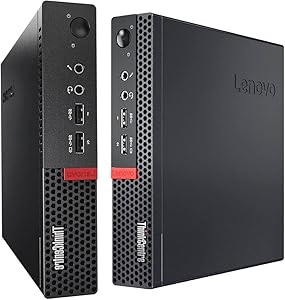
- Hinweis: Wiederaufbereitetes Lenovo ThinkCentre Marken-Gerät im quasi Neuzustand (RAM und SSD wurden von uns getauscht und sind NAGELNEU!), teilweise leichte Kratzer, teilweise auch gar keine Kratzer.
- Lenovo Mini PC, nur 18cmx18cmx3.5 cm! Superklein und handlich. Anschlüsse: HDMI, Displayport, 4x USB 3.0, 2x USB 2.0, 1x Gigabit LAN, 1x WLAN. Das Gerät ist mit einem superschnellen IntelCore i5 7400T Prozessor sowie schnellen 8 GB DDR4 Markenarbeitsspeicher ausgestattet, die mehr als genug Leistung für rechenintensive Anwendungen, Multitasking und Multimedia bereitstellen.
- Die große 128 GB NVME SSD ist ideal um all ihre Daten zu speichern.
- Der PC wird mit Betriebssystem geliefert, Microsoft Windows 11 Professional 64Bit ist inkl. aller Treiber fertig installiert. Um Viren und andere Schädlinge zuverlässig abzuwehren ist die neueste GDATA Internet Security installiert inkl. einem halben Jahr Updates. Außerdem ist MS Office 2010 Starter (Word 2010 und Excel 2010 ) als Vollversion enthalten
- shinobee gewährt auf dieses Gerät 36 Monate Herstellergarantie !
| Farbe | Hersteller | Gewicht |
| Intel Core i5 | Lenovo | - |

Bewertung
1,8 gut
- Platzsparendes Design: All-in-One-Geräte kombinieren Computerkomponenten wie Prozessor, Festplatte und Lautsprecher in einem schlanken Displaygehäuse, das weniger Platz auf dem Schreibtisch einnimmt und ein aufgeräumtes Erscheinungsbild schafft.
- Integriertes Display: Ein hochwertiges QHD bietet eine beeindruckende visuelle Darstellung.
- Leistungsstarke Hardware: Ausgestattet mit leistungsstarken Prozessoren (Intel Core 7), integrierten Grafikkarten und großem Arbeitsspeicher (32 GB), um anspruchsvolle Aufgaben und Multimedia-Aufgaben problemlos zu bewältigen.
- Einfache Einrichtung: All-in-One-Geräte sind leicht einzurichten, da alle wesentlichen Komponenten bereits im Display integriert sind. Einfach auspacken, anschließen und starten!
- Hersteller : 24 Monate + 3 Monate Premium Care. Die Bedingungen finden Sie unter Weitere technische Informationen. Ihre gesetzlichen Gewährleistungsrechte bleiben unberührt
- Lieferumfang: Lenovo IdeaCentre AIO 27IRH9 All-in-One-PC, USB Maus + Tastatur, Netzkabel, Dokumentation
| Farbe | Hersteller | Gewicht |
| CLOUD GREY | Lenovo | - |

Bewertung
2,0 gut
- Hinweis: Auf-bereitetes Lenovo ThinkCentre Marken-Gerät im quasi Neuzustand (RAM und SSD wurden von uns getauscht und sind NAGELNEU!), teilweise leichte Kratzer, teilweise auch gar keine Kratzer. Volle 3 Jahre Garantie!
| Farbe | Hersteller | Gewicht |
| Intel Core i7 | Lenovo | 8 kg |

Bewertung
2,2 gut
- Tauchen Sie ein in die Welt des Gamings: Lenovo Legion T5 Gaming AI Desktop ist ausgestattet mit leistungsstarker Grafik, einem schnellen CPU und blitzschnellem RAM.
- Auf in die Gaming-Schlacht: Leistungsstarke Grafikkarte bietet viele Funktionen und um jederzeit maximale Leistung und ein perfektes Bild zu gewährleisten.
- Leistung, auf die Sie sich verlassen können: Mit dem Lenovo Legion der 10. Generation. Von actiongeladenem Gaming bis zu komplexen 3D-Modellierungen. Dank der schnellen PCIe-SSD mit 2 TB Speicher haben Sie blitzschnellen Zugriff auf all Ihre Daten – ganz ohne Kompromisse.
- Genießen Sie 3 Monate Game: Spielen Sie hunderte PC-Spiele auf Ihrem Lenovo Laptop mit einem 3 Game-Pass-Abonnement. Erleben Sie legendäre Spielereihen und vieles mehr.
- Dank der ständig wachsenden Spieleauswahl gibt es immer etwas Neues zu entdecken.
- Atemberaubendes Design für den echten Gamer: Der Gaming-PC von Lenovo ist so konzipiert, dass er den Bedürfnissen von Spielern perfekt entspricht. Für die richtige Atmosphäre beim Spielen sorgt die RGB-Beleuchtung des Gehäuses.
- Der perfekte Gaming-PC für echte Gaming-Enthusiasten.
- Maximales Gaming-Feeling dank transparenter Seitenabdeckung un.d eindrucksvollem Innen-Design.
- Herstellergarantie: 24 Monate inklusive 3 Monate Premium Care.
| Farbe | Hersteller | Gewicht |
| 30L ECLIPSE BLACK | Lenovo | - |

Bewertung
2,2 gut
- KI-unterstützte Leistung – flüsterleise: Arbeiten, spielen und bearbeiten Sie effizient mit den AMD Ryzen 200 Prozessoren mit integrierter Ryzen AI. Dank 16 GB DDR5-RAM gelingt Multitasking mühelos – und das bei besonders leisem Betrieb mit zertifizierter Geräuscharmut.
- Intuitive Bedienung per Touch & anpassbarer Blickwinkel: Mit dem optionalen Touchscreen wird Tippen, Wischen und Navigieren ganz natürlich. Der neigbare Standfuß (-5° bis 15°) ermöglicht eine ergonomische Ansicht – perfekt für jede Sitzhöhe und Körperhaltung.
- Starten Sie clever in den Tag: Laden Sie Ihr Smartphone kabellos auf und melden Sie sich dank Gesichtserkennung sofort an – für einen nahtlosen und modernen Start.
- Beeindruckende Bilder & Sound wie im Kino: Das 100 Hz IPS-Display mit 99 % sRGB-Farbraumabdeckung liefert lebendige Farben ohne Augenbelastung – TÜV Low Blue Light-zertifiziert. Harman Audio sorgt für eindrucksvollen Klang bei Filmen, Spielen oder Musik.
- Scharfes Bild & klare Stimme bei Videocalls: Die 5MP-Webcam mit Lenovo Smart Meeting optimiert Ihre Darstellung durch KI. Gleichzeitig reduziert Smart Noise Cancelling Hintergrundgeräusche und hebt Ihre Stimme klar hervor – selbst aus der Ferne.
| Farbe | Hersteller | Gewicht |
| grau | Lenovo | - |

Bewertung
2,5 gut
- Tauchen Sie ein in die Welt des Gamings: Betreten Sie die Gaming-Welt mit dem Lenovo LOQ Desktop. Er ist ausgestattet mit leistungsstarker Grafik, einem schnellen Prozessor und blitzschnellem Speicher.
- Ein MUST-HAVE für alle, die mehr wollen: Mit kraftvollem Intel Core i5-14400F (E-cores up to 3.50 GHz, 20 MB) Prozessor, 16 GB RAM und der NVIDIA GeForce RTX 5060 Grafik ist das Lenovo LOQ gemacht für alle, die Gaming auf einem neuen Level erleben wollen.
- ZEIGEN SIE, DASS SIE EIN ECHTER GAMER SIND: Das hier darf in Ihrer ultimativen Gaming-Ausrüstung auf keinen Fall fehlen: Lenovo L27h-4A Monitor, Lenovo M210 RGB Gaming Mouse, Legion K310 RGB Gaming keyboard, Lenovo H210 Gaming Headset, Lenovo Cloth Gaming Mousepad L, Lenovo Modern Gaming Backpack und Legion Glasses Gen2.
- Die Lüfter sind zudem durchdacht gestaltet und sorgen mit optimiertem Luftstrom für minimale Geräuschentwicklung.
- Genießen Sie 3 Monate Game Pass mit dem Lenovo Legion: Spielen Sie Forza Horizon 5, Battlefield V und Hunderte weitere PC-Spiele auf Ihrem Lenovo Laptop mit einem 3 Game-Pass-Abonnement. Erleben Sie legendäre Spielereihen und vieles mehr.
| Farbe | Hersteller | Gewicht |
| Grau | Lenovo | - |
Häufig gestellte Fragen (FAQ) zu Lenovo Pc:
Wenn Sie einen Lenovo PC besitzen und planen, ihn zurückzusetzen, gibt es verschiedene Möglichkeiten, dies zu tun. Der Zurücksetzungsprozess kann je nach Modell und Betriebssystem Ihres Lenovo PCs unterschiedlich sein. In diesem Artikel erfahren Sie, wie Sie Ihren Lenovo PC auf Werkseinstellungen zurücksetzen.
Schritt 1: Sichern Sie Ihre Daten
Bevor Sie mit dem Zurücksetzen Ihres Lenovo PCs beginnen, ist es ratsam, Ihre wichtigen Daten auf eine externe Festplatte oder einen USB-Stick zu kopieren. Dadurch stellen Sie sicher, dass Sie nach dem Zurücksetzen des PCs noch auf Ihre Daten zugreifen können. Sie sollten auch sicherstellen, dass Sie alle wichtigen Passwörter und Anmeldedaten notiert haben, da diese möglicherweise nach dem Zurücksetzen des PCs verloren gehen.
Schritt 2: Wählen Sie Ihre Zurücksetzungsoption
Der Lenovo PC bietet verschiedene Zurücksetzungsoptionen, je nachdem, ob Sie Ihre Dateien behalten oder sie abschließend löschen möchten. Die Option "PC auffrischen" ermöglicht es Ihnen, Ihre Einstellungen und Anwendungen zu behalten, während die Option "PC zurücksetzen" alles von Ihrem PC löscht. Wenn Sie den Lenovo PC auf den Werkszustand zurücksetzen möchten, können Sie die Option "PC auf Werkseinstellungen zurücksetzen" wählen.
Schritt 3: Starten Sie den Zurücksetzungsvorgang
Sobald Sie Ihre Zurücksetzungsoption ausgewählt haben, können Sie den Zurücksetzungsprozess starten. Während des Zurücksetzungsvorgangs wird Ihr PC neu gestartet und verschiedene Schritte ausgeführt, um den PC auf den ausgewählten Zustand zurückzusetzen. Je nach Größe der zu löschenden Daten und der Geschwindigkeit Ihres PCs kann dieser Vorgang einige Zeit dauern.
Schritt 4: Aktivieren Sie Ihren PC
Nachdem der Zurücksetzungsvorgang abgeschlossen ist, müssen Sie Ihren PC erneut aktivieren. Wenn Sie Windows verwenden, müssen Sie möglicherweise Ihren Benutzernamen und Ihr Passwort eingeben, um sich anzumelden. Ihre vorherigen personalisierten Einstellungen, Hintergrundbilder und Anwendungen sollten nun entfernt worden sein und Ihr PC sollte nun den ursprünglichen Werkszustand haben.
Schritt 5: Installieren Sie Ihre Anwendungen
Nach dem Zurücksetzen Ihres Lenovo PCs müssen Sie Ihre Anwendungen wieder installieren, beginnend mit den wichtigsten Anwendungen wie Antivirus-Software und Office-Apps. Danach können Sie Anwendungen aller Art wieder installieren, bis zu dem Punkt, bei dem Sie mit dem vorherigen Geräte-Setup zufrieden sind.
Ein Lenovo PC auf Werkseinstellungen zurückzusetzen, ist eine einfache Möglichkeit, den Gerätezustand auf den Tag zurückzusetzen, an dem Sie ihn gekauft haben. gpt-3 hofft, Ihnen mit diesen Schritten den Prozess vereinfacht und die Durchführung erleichtert zu haben.
Testsieger - 1. Platz
Lenovo ThinkStation Intel i7 8700 12-Thread 4.60 GHz Business Office Multimedia Computer mit 3 Jahren Garantie! - 16 GB - 1000 GB SSD - USB 3.0 - WLAN - Windows 11 Prof. 64-Bit - #8268
Testsieger
1,1 sehr gut
Wenn Sie Ihren Lenovo PC auf Werkseinstellungen zurücksetzen wollen, gibt es mehrere Möglichkeiten, dies zu tun. In diesem Text zeigen wir Ihnen, wie Sie Ihren Lenovo PC unter Windows 10 zurücksetzen können. Bitte beachten Sie, dass ein Zurücksetzen des PCs alle auf ihm gespeicherten Daten löschen wird. Daher ist es ratsam, wichtige Dateien vor dem Zurücksetzen auf einem externen Speichermedium zu sichern.
Um Ihren Lenovo PC auf Werkseinstellungen zurückzusetzen, suchen Sie zunächst nach den Systemeinstellungen in Ihrem Startmenü. Öffnen Sie diese und wählen Sie die Kategorie "Update und Sicherheit" aus. Hier finden Sie den Menüpunkt "Wiederherstellung". Klicken Sie darauf und wählen Sie die Option "Diesen PC zurücksetzen".
Sie werden nun gefragt, ob Sie Ihre persönlichen Dateien behalten oder entfernen möchten. Wählen Sie die Option "Alles entfernen" und bestätigen Sie Ihre Auswahl. Der PC wird nun auf Werkseinstellungen zurückgesetzt. Bitte beachten Sie, dass dieser Vorgang einige Zeit in Anspruch nehmen kann.
Alternativ können Sie Ihren Lenovo PC auch über das BIOS oder die Recovery-Partition zurücksetzen. Beim Zurücksetzen über das BIOS muss der PC beim Starten in das BIOS-Menü gebracht werden. Hier finden Sie die Option "Werkseinstellung wiederherstellen". Beim Zurücksetzen über die Recovery-Partition wird der PC beim Starten in ein Menü gebracht, in dem die Option "Lenovo System Recovery" ausgewählt werden kann.
In jedem Fall sollten Sie vor dem Zurücksetzen des PCs sicherstellen, dass alle notwendigen Treiber und Programme zur Verfügung stehen. Nach dem Zurücksetzen müssen diese erneut installiert werden.
Insgesamt gibt es also mehrere Möglichkeiten, Ihren Lenovo PC auf Werkseinstellungen zurückzusetzen. Wenn Sie Ihre persönlichen Daten sichern und darauf achten, dass alle Treiber und Programme vorhanden sind, kann ein Zurücksetzen eine schnelle und effektive Möglichkeit sein, Ihren PC wieder in einen funktionsfähigen Zustand zu bringen.
Wenn Sie Ihren Lenovo PC schneller machen möchten, ist eine Speichererweiterung in Form einer RAM-Aufrüstung eine gute Wahl. Durch den Einbau zusätzlicher RAM können Sie die Leistung Ihres Computers verbessern und ihn für anspruchsvolle Anwendungen wie Gaming oder Bildbearbeitung optimal nutzen.
Um den RAM des Lenovo PCs aufzurüsten, müssen Sie zunächst die genaue Spezifikation Ihres PCs ermitteln. Dazu können Sie in der Bedienungsanleitung oder auf der Lenovo-Website nachsehen. Hier finden Sie Informationen zu den kompatiblen RAM-Modulen und der maximalen Speicherkapazität, die Ihr Computer unterstützt.
Als nächstes müssen Sie sich die passenden RAM-Module besorgen. Diese können Sie im Fachhandel oder online kaufen. Achten Sie dabei darauf, dass die Module mit Ihrem Lenovo PC kompatibel sind und die maximale Speicherkapazität nicht überschreiten.
Bevor Sie den RAM austauschen, sollten Sie Ihren Lenovo PC ausschalten und den Netzkabel ziehen. Öffnen Sie dann das Gehäuse und suchen Sie nach den RAM-Slots auf dem Motherboard. Normalerweise sind diese mit Klammern oder Halterungen gesichert, die Sie entriegeln müssen, um den alten RAM auszutauschen oder neue Module einzusetzen.
Sobald der neue RAM installiert ist, können Sie den Computer wieder einschalten und die Systemleistung überprüfen. Sie können dies mit dem in Windows integrierten Tool "Performance Monitor" tun, das Ihnen Auskunft über die Auslastung des Arbeitsspeichers gibt. Wenn alles richtig installiert wurde, sollten Sie eine spürbare Verbesserung der Systemleistung bemerken.
Insgesamt kann die RAM-Aufrüstung ein kostengünstiger Weg sein, um die Leistung Ihres Lenovo PCs zu steigern und ihn für anspruchsvolle Aufgaben zu optimieren. Wenn Sie jedoch unsicher sind, wie Sie den RAM Ihres Computers aufrüsten können, empfehlen wir Ihnen, sich an einen Fachmann zu wenden, der Ihnen beim Einbau behilflich sein kann.
Wenn Sie Ihren Lenovo PC gründlich und neu starten möchten, ist die Formatierung ein wichtiger Schritt. Eine Formatierung löscht sämtliche Daten auf der Festplatte, daher ist eine Datensicherung auf einer externen Festplatte oder einem USB-Stick unbedingt erforderlich, bevor Sie die Formatierung durchführen.
Um Ihren Lenovo-PC formatieren zu können, benötigen Sie eine Installations-DVD oder einen bootfähigen USB-Stick mit dem Betriebssystem, das Sie auf dem Computer installieren möchten. Schließen Sie das externe Speichergerät an den Computer an, starten Sie den Computer aus dem externen Datenträger und folgen Sie den Anweisungen auf dem Bildschirm.
Wählen Sie bei der Installation des Betriebssystems die Option "Benutzerdefinierte Installation" aus, um auf die Funktion zum Löschen von Laufwerken zuzugreifen. Sie sollten nun aufgefordert werden, das Laufwerk auszuwählen, auf dem das Betriebssystem installiert werden soll. Wählen Sie das Laufwerk aus und klicken Sie auf "Löschen".
Sobald Sie das Laufwerk gelöscht haben, können Sie es neu partitionieren und das Betriebssystem auf dem neu formatierten Laufwerk installieren. Folgen Sie den Anweisungen auf dem Bildschirm, um Windows oder ein anderes Betriebssystem neu zu installieren.
Nachdem das Betriebssystem installiert ist, müssen Sie wahrscheinlich alle Treiber und Anwendungen auf dem Computer neu installieren, um sicherzustellen, dass alle Komponenten ordnungsgemäß funktionieren. Dies kann entweder mit der mitgelieferten Installations-CD erfolgen oder durch Herunterladen der Treiber und Anwendungen von der Website des Herstellers.
Insgesamt ist die Formatierung Ihres Lenovo-PC eine einfache und effektive Möglichkeit, um den Computer von unerwünschten Daten und Viren zu befreien. Mit einer Datensicherung und einer neuen Installation des Betriebssystems ist Ihr Computer bereit für neue Aufgaben und Herausforderungen.
Ein langsamer PC kann sehr frustrierend sein, insbesondere wenn Sie ihn für wichtige Aufgaben benötigen. Wenn Ihr Lenovo PC langsamer geworden ist, gibt es einige Dinge, die Sie tun können, um seine Geschwindigkeit zu verbessern. Im Folgenden finden Sie einige Tipps, um Ihren Lenovo PC wieder auf Trab zu bringen.
1. Bereinigen Sie Ihre Festplatte
Eine volle Festplatte kann die Leistung Ihres Lenovo PCs beeinträchtigen. Löschen Sie daher alle nicht mehr benötigten Dateien, um Speicherplatz freizugeben. Sie können auch eine Systembereinigung durchführen, indem Sie über die Einstellungen Ihres PCs temporäre Dateien und Junk-Dateien entfernen.
2. Entfernen Sie unnötige Programme
Programme, die Sie nicht mehr benötigen, sollten von Ihrem System entfernt werden. Wenn Sie es bislang nicht getan haben, installieren Sie ein gutes Antivirenprogramm und entfernen Sie Programme, auf die Sie sich nicht verlassen müssen. Dadurch wird Ihr System entlastet und läuft schneller.
3. Ändern Sie Starteinstellungen
Die Starteinstellungen Ihres Lenovo PCs können die Geschwindigkeit des Systems beeinträchtigen. Wenn viele Programme automatisch starten, kann dies den Startvorgang verlangsamen. Deaktivieren Sie daher alle Programme, die Sie nicht sofort benötigen. Sie können dies im Task-Manager tun.
4. Führen Sie regelmäßig Wartungsarbeiten durch
Regelmäßige Wartungsarbeiten Ihres Lenovo PCs können die Leistung des Systems verbessern. Führen Sie regelmäßig Defragmentierung und Datenträgerbereinigung durch. Sie können auch ein Systemupdate durchführen, um sicherzustellen, dass alle Treiber auf dem neuesten Stand sind.
5. Aktualisieren Sie Ihre Hardware
Wenn Sie alle oben genannten Tipps ausprobiert haben und Ihr Lenovo PC immer noch langsam ist, kann es sein, dass Sie Ihre Hardware aktualisieren müssen. Eine SSD-Festplatte oder eine zusätzliche RAM kann dazu beitragen, die Leistung Ihres PCs zu verbessern.
Diese Tipps werden sicherstellen, dass Ihr Lenovo PC läuft schneller und ohne Probleme. Wenn Sie diese Schritte befolgen, können Sie Ihr Problem mit der langsamen Geschwindigkeit einfach lösen. Vergessen Sie nicht, regelmäßige Wartungsarbeiten durchzuführen, um eine optimale Leistung zu gewährleisten.
Wenn Sie einen Lenovo Computer haben und das BIOS aktualisieren möchten, können Sie dies auf verschiedene Arten tun. Ein BIOS-Update kann erforderlich sein, um die neuesten Sicherheitsupdates und Funktionen zu erhalten oder um Probleme mit Ihrem Computer zu beheben. In diesem Artikel zeigen wir Ihnen, wie Sie ein Lenovo BIOS-Update durchführen können.
1. Überprüfen Sie die aktuelle BIOS-Version: Bevor Sie das BIOS aktualisieren, sollten Sie die aktuelle Version überprüfen. Öffnen Sie dazu das BIOS-Setup-Utility, indem Sie beim Starten Ihres Computers die entsprechende Taste drücken (z.B. F1 oder F2). Die BIOS-Version wird normalerweise auf der ersten Seite des Setup-Utilitys angezeigt. Notieren Sie sich die Version und vergleichen Sie sie mit der neuesten Version auf der Lenovo Support-Website.
2. Herunterladen der neuesten Version: Besuchen Sie die Lenovo Support-Website und suchen Sie nach der neuesten BIOS-Version für Ihr Modell. Laden Sie die Datei herunter und speichern Sie sie auf Ihrem Computer.
3. Vorbereitung für das BIOS-Update: Stellen Sie sicher, dass Ihr Laptop an eine Stromquelle angeschlossen ist und der Akku vollständig aufgeladen ist. Schließen Sie alle geöffneten Programme und speichern Sie alle offenen Dateien. Überprüfen Sie auch, ob Ihr Laptop ausreichend Speicherplatz hat, um das Update auszuführen.
4. BIOS-Update durchführen: Öffnen Sie die heruntergeladene Datei und folgen Sie den Anweisungen auf dem Bildschirm. In der Regel müssen Sie das Update nur ausführen und warten, bis der Vorgang abgeschlossen ist. Starten Sie danach Ihren Computer neu, um die Änderungen zu übernehmen.
5. Überprüfen Sie das BIOS-Update: Überprüfen Sie nach dem Update die neue Version im BIOS-Setup-Utility, indem Sie erneut die entsprechende Taste drücken. Stellen Sie sicher, dass die neue Version angezeigt wird und dass alle Einstellungen richtig eingestellt sind.
Das Aktualisieren des BIOS ist ein wichtiger Prozess, der nicht ignoriert werden sollte. Bei falscher Durchführung können schwere Schäden am System verursacht werden. Wenn Sie sich bei einem der Schritte unsicher sind, wenden Sie sich am besten an einen IT-Experten.
Als Besitzer eines Lenovo PCs ist es wichtig, regelmäßig eine Virenüberprüfung durchzuführen, um sicherzustellen, dass Ihr Computer frei von Malware und anderen Arten von Viren ist. In diesem Artikel finden Sie einige praktische Tipps und Tricks, wie Sie Ihren Lenovo PC auf Viren überprüfen können.
1. Verwenden Sie eine Antiviren-Software: Eine der einfachsten und effektivsten Methoden zur Überprüfung auf Viren besteht darin, eine Antiviren-Software zu verwenden. Es gibt viele Antiviren-Programme auf dem Markt, aber es ist wichtig, eine vertrauenswürdige und zuverlässige zu wählen. Laden Sie eine Antiviren-Software von einer offiziellen Website herunter oder verwenden Sie eine bereits installierte Software.
2. Aktualisieren Sie das Betriebssystem: Ein weiterer wichtiger Schritt bei der Überprüfung auf Viren ist die Aktualisierung Ihres Betriebssystems. Regelmäßige Updates können Sicherheitslücken schließen und Ihren PC vor neuen Bedrohungen schützen. Stellen Sie sicher, dass Sie automatische Updates aktiviert haben, um die neuesten Updates zu erhalten.
3. Führen Sie regelmäßig Scans durch: Es ist auch wichtig, regelmäßig Scans auf Ihrem Lenovo PC durchzuführen, um sicherzustellen, dass er frei von Viren ist. Ein vollständiger Scan kann etwas länger dauern, aber es ist notwendig, um sicherzustellen, dass Ihr PC gründlich auf Viren überprüft wird. Führen Sie auch immer dann einen Scan durch, wenn Sie verdächtige Aktivitäten auf Ihrem Computer bemerken oder E-Mail-Anhänge oder Downloads von unbekannten Quellen erhalten.
4. Vermeiden Sie verdächtige Websites: Ein weiterer wichtiger Schritt, um Ihren Lenovo PC vor Viren zu schützen, besteht darin, verdächtige Websites zu vermeiden. Viele Websites können Malware und Viren enthalten, die sich automatisch auf Ihrem Computer installieren können. Vermeiden Sie daher Websites, die unsicher oder verdächtig erscheinen.
5. Löschen Sie verdächtige Dateien: Wenn Sie verdächtige Dateien auf Ihrem Lenovo PC finden, löschen Sie sie sofort. Wenn Sie unsicher sind, wie Sie dies tun sollen, verwenden Sie eine Antiviren-Software oder wenden Sie sich an einen IT-Experten. Es ist besser, auf Nummer sicher zu gehen, als ein Risiko einzugehen und sich einem Virus auszusetzen.
Insgesamt ist es wichtig, eine proaktive Einstellung zur Virenüberprüfung auf Ihrem Lenovo PC zu haben. Indem Sie regelmäßige Scans durchführen, verdächtige Aktivitäten vermeiden und eine vertrauenswürdige Antiviren-Software verwenden, können Sie sicherstellen, dass Ihr Computer frei von Malware und anderen Arten von Viren bleibt.
Wenn Sie Ihr Passwort für Ihren Lenovo PC vergessen haben, gibt es verschiedene Optionen, um das Passwort zurückzusetzen. In diesem Artikel finden Sie einige der gängigen Methoden, um das Passwort zurückzusetzen.
Eine Möglichkeit besteht darin, ein Passwort-Reset-Tool zu verwenden. Es gibt verschiedene kostenlose und kommerzielle Tools, die Sie herunterladen und auf einem USB-Stick installieren können. Sie müssen dann den USB-Stick an den Lenovo PC anschließen und den PC vom USB-Stick booten. Das Tool wird das Passwort zurücksetzen und Ihnen erlauben, sich im PC einzuloggen.
Eine weitere Möglichkeit besteht darin, das Passwort über einen anderen Administrator-Account zurückzusetzen. Wenn Sie Zugriff auf einen anderen Administrator-Account haben, können Sie das Passwort dort zurücksetzen. Wenn Sie keinen anderen Administrator-Account haben, können Sie einen neuen erstellen und das Passwort dann über diesen Account zurücksetzen.
Wenn Sie Ihr Microsoft-Konto mit Ihrem Lenovo PC verknüpft haben, können Sie Ihr Passwort über die Microsoft-Website zurücksetzen. Gehen Sie auf die Website und folgen Sie den Anweisungen, um das Passwort zurückzusetzen.
Wenn Sie ein Lenovo-PC mit vorinstalliertem Windows haben, können Sie das Windows Passwort-Reset-Tool verwenden. Gehen Sie auf die Lenovo-Website und suchen Sie nach dem Tool. Laden Sie es herunter und befolgen Sie die Anweisungen, um das Passwort zurückzusetzen.
Wenn alle anderen Methoden nicht funktionieren, können Sie Windows neuinstallieren. Dies bedeutet jedoch, dass alle Ihre Daten auf dem PC verloren gehen werden. Stellen Sie daher sicher, dass Sie über eine Sicherungskopie aller wichtigen Dateien verfügen, bevor Sie Windows neuinstallieren.
Insgesamt gibt es verschiedene Möglichkeiten, um das Passwort auf Ihrem Lenovo PC zurückzusetzen. Abhängig von Ihrem Computermodell und Ihrem Betriebssystem gibt es verschiedene Tools und Methoden, um das Passwort zurückzusetzen. Es ist wichtig, dass Sie die richtige Methode für Ihren Computer auswählen, um Ihre Daten nicht zu verlieren.
Wenn Sie einen Lenovo PC besitzen und sich fragen, wie Sie ihn auf Windows 10 upgraden können, dann sind Sie hier genau richtig. In diesem Artikel werden wir Ihnen Schritt für Schritt erklären, wie Sie ein Upgrade auf Windows 10 durchführen können, um von den neuesten Funktionen und Verbesserungen zu profitieren.
Zu Beginn müssen Sie sicherstellen, dass Ihr Lenovo PC kompatibel mit Windows 10 ist. Wenn Sie einen älteren PC mit Windows 7 oder Windows 8.1 besitzen, sollten Sie zunächst die offizielle Microsoft-Website aufsuchen und die Kompatibilität Ihres Geräts überprüfen. Dort finden Sie auch eine Reihe von Tools, mit denen Sie prüfen können, ob Ihr Lenovo PC mit Windows 10 kompatibel ist.
Sobald Sie die Kompatibilität überprüft haben, können Sie mit dem Upgrade auf Windows 10 beginnen. Hierzu müssen Sie zunächst die Windows 10-Installationsdateien herunterladen. Hierfür stehen Ihnen verschiedene Optionen zur Verfügung, wie zum Beispiel das Media Creation Tool oder die manuelle Herunterladung der Installationsdateien.
Folgen Sie den Anweisungen auf dem Bildschirm, um die Windows 10 Installationsdateien auf Ihren Lenovo PC zu übertragen. Achten Sie darauf, dass Sie während des Vorgangs die richtige Sprache und Edition auswählen, um Kompatibilitätsprobleme zu vermeiden. Sie benötigen auch einen gültigen Windows 10-Produktschlüssel, um das Upgrade abzuschließen.
Nachdem Sie die Installationsdateien auf Ihrem Lenovo PC gespeichert haben, können Sie mit dem Upgrade auf Windows 10 beginnen. Hierbei sollten Sie sicherstellen, dass alle wichtigen Daten gesichert wurden, um Datenverlust zu vermeiden. Folgen Sie den Anweisungen auf dem Bildschirm, um das Upgrade durchzuführen. Der Prozess kann einige Zeit in Anspruch nehmen, je nach Leistungsfähigkeit Ihres Lenovo PCs.
Abschließend sollten Sie Ihre Lenovo PC mit Windows 10 auf eventuelle Fehler überprüfen. Überprüfen Sie auch, ob alle Treiber und Programme auf dem neuesten Stand sind. Wenn Sie auf Probleme stoßen, können Sie sich an den Lenovo Support oder Microsoft Support wenden, um Hilfe zu erhalten.
Zusammenfassend können Sie Ihren Lenovo PC mit Windows 10 upgraden, indem Sie die Kompatibilität überprüfen, die Installationsdateien herunterladen, das Upgrade durchführen und den Lenovo PC auf potenzielle Fehler hin überprüfen. Mit diesen Schritten können Sie sicherstellen, dass Ihr Lenovo PC auf Windows 10 reibungslos läuft und von den neuesten Funktionen und Verbesserungen profitiert.
Wenn Sie Ihren Lenovo PC fernsteuern möchten, haben Sie verschiedene Möglichkeiten. In diesem Artikel stellen wir Ihnen einige Optionen vor und erklären, wie Sie vorgehen müssen, um Ihren Rechner aus der Ferne zu bedienen.
Option 1: Microsoft Remote Desktop
Eine Möglichkeit, Ihren Lenovo PC fernzusteuern, ist die Verwendung von Microsoft Remote Desktop. Hierfür müssen Sie zunächst Remote Desktop auf Ihrem Lenovo PC aktivieren. Öffnen Sie dazu die Systemsteuerung und klicken Sie auf "System und Sicherheit". Gehen Sie dann zu "System" und anschließend "Remoteeinstellungen". Hier können Sie Remote Desktop aktivieren und die erforderlichen Benutzer auswählen. Danach können Sie mithilfe der Microsoft Remote Desktop App auf einem anderen Gerät (z.B. Ihrem Tablet oder Smartphone) auf Ihren Lenovo PC zugreifen.
Option 2: TeamViewer
Eine weitere Möglichkeit, Ihren Lenovo PC aus der Ferne zu steuern, ist die Verwendung von TeamViewer. Hierfür müssen Sie zunächst TeamViewer auf beiden Geräten (Lenovo PC und dem Gerät zur Fernsteuerung) installieren und starten. Geben Sie dann auf Ihrem Lenovo PC die ID und das Kennwort in der TeamViewer-Software ein, um eine Verbindung herzustellen. Auf dem anderen Gerät können Sie nun auf Ihren Lenovo PC zugreifen und ihn fernsteuern.
Option 3: Chrome Remote Desktop
Chrome Remote Desktop ist eine weitere Möglichkeit, um Ihren Lenovo PC aus der Ferne zu bedienen. Hierfür müssen Sie zunächst die Chrome Remote Desktop App aus dem Google Chrome Webstore auf beiden Geräten (Lenovo PC und dem Gerät zur Fernsteuerung) installieren und starten. Geben Sie dann Ihren PC-Code in der App ein, um eine Verbindung herzustellen. Auf dem anderen Gerät können Sie nun auf Ihren Lenovo PC zugreifen und ihn fernsteuern.
Option 4: Windows-10-Connect App
Wenn Sie einen Lenovo PC mit Windows 10 haben, können Sie auch die Windows-10-Connect App zum Fernsteuern nutzen. Hierfür müssen Sie jedoch sicherstellen, dass die Geräte miteinander verbunden sind (z.B. über WLAN oder Bluetooth). Danach können Sie mit der Connect App auf Ihrem anderen Gerät auf Ihren Lenovo PC zugreifen und ihn fernsteuern.
Fazit:
In diesem Artikel haben wir Ihnen verschiedene Möglichkeiten vorgestellt, um Ihren Lenovo PC aus der Ferne zu steuern. Egal für welche Option Sie sich entscheiden, achten Sie darauf, dass Sie alle notwendigen Schritte durchführen und eine sichere Verbindung herstellen. So können Sie unkompliziert auf Ihren Lenovo PC zugreifen und ihn aus der Ferne bedienen.
Andere Angebote die für Sie interessant sein könnten im März 2026:
* der ggf. verwendete Ausdruck "Beste" u.ä. bezieht sich nur auf unsere ggf. subjektive persönliche Meinung.
** "Kostenfreie Lieferung" bedeutet, dass dies unter gegebenen Voraussetzungen zum Zeitpunkt des Datenabrufs vom entsprechenden Anbieter möglich ist, aber nicht garantiert werden kann. Eine Angabe in Echtzeit ist technisch nicht möglich. Die Versandkosten können unter bestimmten Umständen (abweichender Anbieter, Lieferort etc.) unterschiedlich sein. Es gelten die letztendlich im weiteren Bestellprozess angezeigten Versandkosten.
Weitere wichtige Informationen deren Beachtung erbeten wird:
Wir erhalten ggf. eine Provision, falls Sie einen Kauf über die Links auf unserer Seite tätigen. Dies hat keine Auswirkungen auf die Platzierung der Produkte auf unserer Seite. Unsere Seite arbeitet mit dem Amazon EU Partner-/Affiliateprogramm zusammen. Amazon, Amazon Prime, das Amazon Logo and Amazon Prime Logo sind eingetragene Warenzeichen von Amazon, Inc. oder dessen Partnern.
Bitte beachten Sie zudem folgende wichtige Hinweise:
1. Der angezeigte Preis könnte seit der letzten Aktualisierung gestiegen sein.
2. Der Verkauf erfolgt zu dem Preis, den der Verkäufer zum Zeitpunkt des Kaufs auf seiner Website für das Produkt angibt.
3. Es ist technisch nicht möglich, die angezeigten Preise in Echtzeit zu aktualisieren.