Die 10 besten* Angebote für Netzwerkspeicher im März 2026
Netzwerkspeicher oder NAS (Network Attached Storage) ist eine effektive Lösung, um Daten im Netzwerk zu speichern und zu teilen. Sie können von jedem Gerät im Netzwerk aus darauf zugreifen und Daten schnell und einfach teilen. Zusätzlich sparen Sie Platz auf Ihrem lokalen Speicher und können Ihre Daten besser organisieren. Ein Vergleich der besten NAS-Systeme ist empfehlenswert, um die besten Angebote zu finden und Ihre Bedürfnisse zu erfüllen. Vergleichen Sie Preise, Funktionen und Speicherkapazitäten, um das ideale System für Sie zu finden.

Testsieger
1,0 sehr gut
- Kleines & Mittleres Unternehmen NAS Desktop Schwarz; DiskStation Manager
- Anzahl der unterstützten Speicherlaufwerke: 1 HDD & SSD
- Realtek RTD1619B 1,7 GHz; 1 DDR4
- Ethernet/LAN iSCSI-Unterstützung Wake-on-LAN bereit
- Kühlung: Aktiv
- Backup-Funktionen: iSCSI LUN
- Surveillance Station: Standardlizenzen 2 (Für weitere Kameras müssen Lizenzen erworben werden). Die maximale Anzahl von Kamerastream-Ausgängen ist das 2-fache der vorgeschlagenen maximalen Anzahl von IP-Kameras
| Farbe | Hersteller | Gewicht |
| Schwarz | Synology | 700 g |


Preissieger
1,4 sehr gut
- Mehr Speicher, weniger Kosten: Im Gegensatz zu teuren Cloud-Speicher-Abonnements erfordert das NAS nur einen einmaligen Kauf ohne laufende Gebühren und bietet langfristig deutlich mehr Vorteile. Das Speichern deiner Daten vor Ort sorgt zudem für deutlich höhere Datensicherheit und gibt dir die vollständige Kontrolle
- Enorme Speicherkapazität: Speichere bis zu 76 TB und habe mehr als genug Platz, um alle deine Dateien, Fotos und Videos zu sichern. Erstelle automatisch Fotoalben und genieße dein persönliches Heimkino. (NAS Festplatte muss separat erworben werden)
- Benutzerfreundliche App: Einfache Einrichtung und unkompliziertes Dateiteilen auf Windows, macOS, Android, iOS, Webbrowsern und Smart-TVs, sodass du von jedem Gerät aus sicheren Zugriff hast.
- KI Fotoalbum: Organisiert deine Fotos automatisch, indem es Gesichter, Szenen, Objekte und Orte erkennt. Es kann auch sofort doppelte Fotos entfernen, wodurch Speicherplatz freigegeben und Zeit gespart wird.
- Sicherer eigener Cloud-Speicher: Behalte die vollständige Kontrolle über deine Daten mit fortschrittlicher Verschlüsselung, sodass deine Dateien und persönlichen Informationen immer geschützt sind.
- Beste Leistung seiner Klasse:Ausgestattet mit einem Intel N100 Prozessor der 12. Generation und einem 2,5 GbE Netzwerkanschluss kann dieses NAS mehrere Apps gleichzeitig problemlos ausführen und eine 1 GB große Datei in nur 3 Sekunden übertragen.
- Hinweis: 1. NAS-Festplatten und NAS-HDD sind nicht im Lieferumfang enthalten und müssen separat erworben werden. 2. Verändern oder neuinstallieren Sie das Betriebssystem nicht selbst, schalten Sie das Gerät nicht unsachgemäß aus und lassen Sie es während des Systemupdates nicht stromlos werden. Andernfalls kann dies zum Verlust von Treibern (z. B. für die Netzwerkkarte) und zu Netzwerkstörungen führen. 3. Die tatsächliche Netzwerkübertragungsgeschwindigkeit wird durch Faktoren wie Heimrouter, CPU, Festplatte und Dateigröße begrenzt; die Übertragungsgeschwindigkeit kann sich verringern.
| Farbe | Hersteller | Gewicht |
| grau | UGREEN | 4,35 kg |

Bewertung
1,4 sehr gut
- Der gleichzeitige Zugriff von mehreren Benutzern ist nicht möglich - Bitte informieren Sie sich über aktuelle Treiber und Firmware Update auf unserer Webseite
- Netzwerk USB-Hub - Verbinden Sie USB-Geräte über das Netzwerk, Keine störenden Kabel mehr für mobile Nutzer
- LAN-Port erreicht Übertragungsraten von bis zu 100 Mbps
- Printserver - ideal für Multifunktions-Drucker
- NAS - Verbinden Sie Ihre Speichermedien und machen Sie den Server zu einem Netzwerkspeicher - Greifen Sie auf Ihre Daten über das Netzwerk oder Internet zu, wo immer Sie wollen
| Farbe | Hersteller | Gewicht |
| Schwarz | DIGITUS | 0,283 g |
Bewertung
1,5 sehr gut
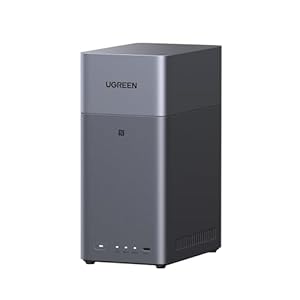
- Keine monatliche Gebühr: Ein Kauf, um all Ihre Familienerinnerungen zu speichern. Durch den Wegfall der Cloud-Speicherkosten sparen Sie 719,88 € pro Jahr*(Basierend auf dem Standardpaket von 59,99 €/Monat für 12 TB)
- Einfache Freigabe auf allen Geräten: Richten Sie Ihr NAS im Handumdrehen ein und teilen Sie Dateien auf Windows, macOS, Android, iOS, in Webbrowsern und auf Smart-TVs. Greifen Sie jederzeit und überall sicher auf Ihre Daten zu – mit jedem Gerät.
- Benutzerfreundliche App: Verbinden Sie sich mit nur einer Berührung über das integrierte NFC-Modul. Keine komplizierte Einrichtung – genießen Sie nahtlosen und sicheren Zugriff auf Ihre Daten, so mühelos wie bei einem Cloud-Dienst.
- Das 2 Bay NAS unterstützt 4K-Ultra-HD-Ausgabe und organisiert Ihre Filme und Untertitel automatisch. Verbinden Sie es einfach über HDMI, DLNA oder eine TV-App direkt mit Ihrem Fernseher, um Ihre Lieblingsfilme jederzeit gemeinsam mit Ihrer Familie zu genießen.
- KI Fotoalbum: Die KI organisiert automatisch Fotos nach Gesichtern, Szenen und Orten, entfernt Duplikate und erstellt personalisierte Baby-Wachstumsalben – so werden alle wertvollen Momente mühelos bewahrt und lassen sich einfach per QR-Code oder Link mit der Familie teilen.
- Ihre Daten in Ihrer Hand: Speichern Sie Ihre Daten sicher lokal. Fortschrittliche Verschlüsselung, Firewall und Zwei-Faktor-Authentifizierung schützen Ihre Dateien zuverlässig vor unbefugtem Zugriff – selbst UGREEN hat keinen Zugriff auf Ihre privaten Daten.
- Unterstützt bis zu 60 TB enorme Speicherkapazität – bietet ausreichend Platz, um all Ihre Dateien, Fotos, Videos und Erinnerungen sicher zu sichern, mit zusätzlichem Raum für zukünftiges Wachstum.
- Leistungsstarke und effiziente Hardware: Angetrieben vom Leistungsstark & effizient-SoC und 1GbE läuft alles energieeffizient und flüssig – selbst bei mehreren Anwendungen. 1 GB wird in nur 8 Sekunden übertragen – ideal für Videoschnitt, 4K-Streaming und alltägliche Datenspeicherung.
- Hinweis: 1. NAS-Festplatten und NAS-HDD sind nicht im Lieferumfang enthalten und müssen separat erworben werden. 2. Verändern oder neuinstallieren Sie das Betriebssystem nicht selbst, schalten Sie das Gerät nicht unsachgemäß aus und lassen Sie es während des Systemupdates nicht stromlos werden. Andernfalls kann dies zum Verlust von Treibern (z. B. für die Netzwerkkarte) und zu Netzwerkstörungen führen. 3. Die tatsächliche Netzwerkübertragungsgeschwindigkeit wird durch Faktoren wie Heimrouter, CPU, Festplatte und Dateigröße begrenzt; die Übertragungsgeschwindigkeit kann sich verringern.
| Farbe | Hersteller | Gewicht |
| weiß | UGREEN | - |

Bewertung
1,7 gut
- 20 TB
- USB3.0 und USB2.0 kompatibel
- 3,5 Zoll
- Desktop Design. Leistung pur.
| Farbe | Hersteller | Gewicht |
| Schwarz | WD | 300 g |

Bewertung
1,8 gut- CPU Realtek 1,4 GHz
- 1 GB DDR4-Speicher
- 2 x USB 3.2 Gen 1
- 1 GbE RJ45 LAN
- 2 x 3,5p oder 2,5p HDD/SSD Steckplätze
| Farbe | Hersteller | Gewicht |
| weiß | Synology | 1,8 kg |

Bewertung
1,9 gut
- UMFANGREICHE EINSTELLUNGEN: Das externe Festplattengehäuse unterstützt den RAID-Modus 0 und 1 sowie die Einstellung, jede Festplatte einzeln oder gebündelt im System anzeigen zu lassen (Single/Large)
- GESCHWINDIGKEIT: Das externe Festplattengehäuse verfügt über USB 3;0 womit Übertragungsgeschwindigkeiten von bis zu 5 Gbit/s erreicht werden können; Zusätzlich wird auch noch UASP unterstützt
- LED INDIKATOR: Um immer auf dem aktuellen Stand zu sein, verfügt das Gehäuse an der Front über eine LED, die immer den aktuellen Status der Festplatte anzeigt; Somit weiß man Bescheid über die Verwendung, Zugriff und eventuelle Fehler
- KÜHLUNG: In dem Gehäuse bleiben die Festplatten stets kühl, denn durch einen 60 mm Lüfter wird die entstehende Wärme hervorragend aus dem Gehäuse transportiert und gewährleistet so eine super Performance
- AUSFALLSICHERHEIT: Sofern sich das Gehäuse im RAID 1 Modus befindet, kann eine defekte Festplatte problemlos ausgetauscht werden, da die Daten dann einfach auf die neue Festplatte übertragen werden
| Farbe | Hersteller | Gewicht |
| schwarz | ICY BOX | 680 g |

Bewertung
2,2 gut
- Die My Book ist ein bewährter USB 3.0 Speicher zum Sichern Ihrer Kreationen. Der zuverlässige Desktop-Speicher im attraktiven Design und in bewährter WD-Qualität sichert Ihre Daten einfach und sicher
- Der externe Speicher beinhaltet eine Backup-Software zur Sicherung Ihrer wichtigen Daten. Richten Sie einfach eine automatische Datensicherung ein, indem Sie den Zeitpunkt und die Häufigkeit bestimmen
- Die integrierte 256-Bit-AES-Hardwareverschlüsselung mit Passwortschutz von My Book sorgt dafür, dass Ihre Inhalte stets vertraulich und geschützt bleiben
- Die My Book externe Festplatte 16 TB bietet Ihnen einen großen Speicher. Ob zur Erweiterung Ihres jetzigen PC-Speichers oder zur Sicherung Ihrer Daten ist der My Book Destop-Speicher bestens geeignet
- Lieferumfang: WD My Book Desktop-Speicher 16 TB, USB-3.0-Kabel, Netzteil, Software für Management, Sicherung und Passwortschutz von Geräten, Schnellinstallationsanleitung
| Farbe | Hersteller | Gewicht |
| schwarz | WD | 1 kg |

Bewertung
2,3 gut
- Entdecken Sie den weltweit ersten 2,5" mobilen Speicher mit 6 TB.
- Die WD Elements externe Festplatte bietet mit USB 3.2 Gen 1 eine hohe Speicherkapazität von bis zu 6 TB sowie hohe Übertragungsraten. Das Gehäuse ist leicht und kompakt, ideal für den Transport unterwegs.
- Mit der externen Festplatte können Sie einen HD-Film in voller Länge übertragen.
- Steigern Sie die Leistung Ihres PCs. Sie brauchen keine Dateien mehr zu löschen, um Ihren PC wieder auf Trab zu bringen. Übertragen Sie Ihre Dateien ganz einfach auf die externe Festplatte 6 TB.
- Das stilvolle Gehäuse der HDD Festplatte ist nicht nur leicht und kompakt, sondern sorgt auch für zuverlässigen Schutz und Stoßfestigkeit. Für Windows vorformatiert und für macOS umformatierbar.
- Lieferumfang: WD Elements Portable externe Festplatte 6 TB schwarz, USB-Kabel, Schnellinstallationsanleitung
| Farbe | Hersteller | Gewicht |
| Black | WD | 44,8 g |

Bewertung
2,5 gut
- Benutzerfreundliche Desktop-Festplatte – einfach Netzteil und USB-Kabel anschließen
- Schnelle Dateiübertragungen mit USB 3.0
- Dateispeicherung durch Drag and Drop ohne Einrichtung
- Automatische Erkennung von Windows- und Mac-Computern für einfache Einrichtung (Für die Verwendung mit Time Machine ist eine Neuformatierung erforderlich)
- Sicherheit mit der im Lieferumfang enthaltenen beschränkten Garantie und den Rescue Data Recovery Services zur Datenwiederherstellung
| Farbe | Hersteller | Gewicht |
| Schwarz | Seagate | 1,18 kg |
Häufig gestellte Fragen (FAQ) zu Netzwerkspeicher:
Ein Netzwerkspeicher bietet gegenüber anderen Speicherlösungen einige Vorteile, die besonders in Unternehmen und in großen Arbeitsgruppen von Bedeutung sind. Dabei handelt es sich um eine zentralisierte Speicherlösung, die über das Netzwerk von allen Mitarbeitern genutzt werden kann. Im Folgenden werden die wichtigsten Vorteile eines Netzwerkspeichers gegenüber anderen Speicherlösungen erläutert.
1. Zentrale Speicherung: Im Gegensatz zu anderen Speicherlösungen wie USB-Sticks oder externen Festplatten ist ein Netzwerkspeicher zentralisiert. Das bedeutet, dass alle Daten an einem Ort gespeichert sind und von allen Mitarbeitern über das Netzwerk genutzt werden können. Das erleichtert die Organisation und Verwaltung der Daten erheblich und spart Zeit und Kosten.
2. Gemeinsamer Zugriff: Da ein Netzwerkspeicher von allen Mitarbeitern genutzt werden kann, ermöglicht er einen gemeinsamen Zugriff auf die Daten. Dadurch können Mitarbeiter leichter zusammenarbeiten und Daten teilen. Auch die Zusammenarbeit an einem Projekt wird durch einen Netzwerkspeicher wesentlich erleichtert.
3. Datensicherheit: Netzwerkspeicher haben oft eine höhere Datensicherheit als andere Speicherlösungen. Daten können auf dem Server gesichert werden und sind somit vor Verlust geschützt. Auch für den Fall eines Ausfalls des Systems gibt es oft Sicherheitsmechanismen, die eine Wiederherstellung der Daten ermöglichen.
4. Skalierbarkeit: Netzwerkspeicher können je nach Bedarf erweitert werden. Das bedeutet, dass man die Speicherkapazität je nach Anforderung und Wachstum des Unternehmens skalieren kann. Auch die Anzahl der Nutzer kann mit einem Netzwerkspeicher leicht erweitert werden.
5. Kostenersparnis: Ein Netzwerkspeicher bietet oft eine kosteneffiziente Möglichkeit, Daten zu speichern. Da die Speicherung zentralisiert ist, kann man auf teure Einzelplatzlösungen und kostenintensive Sicherheitsmechanismen verzichten. Auch die Verwaltung der Daten wird erleichtert, was zu einer weiteren Kostenersparnis führen kann.
Zusammenfassend bietet ein Netzwerkspeicher gegenüber anderen Speicherlösungen einige Vorteile. Diese liegen vor allem in der zentralisierten Speicherung, im gemeinsamen Zugriff, in der Datensicherheit, in der Skalierbarkeit und der Kostenersparnis. Unternehmen und große Arbeitsgruppen profitieren besonders von der Nutzung eines Netzwerkspeichers.
Testsieger - 1. Platz
Synology Diskstation DS124 NAS System
Testsieger
1,0 sehr gut
Netzwerkspeicher werden immer beliebter, insbesondere in der Geschäftswelt. Sie stellen eine einfache Möglichkeit dar, um Daten für mehrere Nutzer bereitzustellen und zu speichern. Die Frage, die sich die meisten Nutzer stellen, ist jedoch, welche Größe des Netzwerkspeichers am besten geeignet ist. Das hängt von verschiedenen Faktoren ab.
Zunächst müssen Sie sich überlegen, wofür Sie den Netzwerkspeicher genau benötigen. Wenn Sie nur einen kleinen Familienbetrieb haben und eine begrenzte Menge an Daten speichern möchten, reicht ein Speicher mit relativ wenig Kapazität aus. Hier können bereits 2 TB (Terabyte) ausreichen. Wenn Sie jedoch ein größeres Unternehmen mit vielen verschiedenen Nutzern sind, werden Sie deutlich mehr Speicher benötigen.
Ein weiterer wichtiger Faktor ist die Art von Daten, die Sie speichern möchten. Wenn es sich um große Dateien wie Videos oder Grafiken handelt, wird mehr Speicherplatz benötigt als bei Textdokumenten oder einfachen Fotos. Wenn Sie kreative Tätigkeiten ausführen, sind größere Kapazitäten gefragt als bei Büroanwendungen.
Ebenfalls bedeutend ist die Anzahl der Nutzer, die auf den Netzwerkspeicher zugreifen werden. Wenn nur ein bis zwei Personen Zugriff haben und nicht alle gleichzeitig, reicht ein kleiner Speicher aus. Wenn jedoch viele Nutzer auf den Speicher zugreifen und Daten in Echtzeit übertragen, ist eine größere Kapazität unerlässlich. Hier empfehlen sich Modelle mit mindesten 4 TB oder mehr.
Wie oft Sie den Netzwerkspeicher verwenden, beeinflusst ebenfalls die Größe des Speichers. Wenn Sie ein Unternehmen mit einem hohen Datenaufkommen betreiben, werden Sie einen größeren Speicher benötigen als bei gelegentlicher Nutzung. Generell gilt: Je häufiger Sie den Speicher verwenden, desto größer sollte dieser sein, um alle Daten sicher und schnell abzuspeichern.
Letztendlich ist der Preis entscheidend. Einen größeren Netzwerkspeicher zu wählen, bedeutet, mehr zu investieren. Eine zu kleine Kapazität kann jedoch zu einem späteren Zeitpunkt zu Engpässen und erneuten Investitionen führen. Deshalb ist es wichtig, ein vernünftiges Budget zu definieren und sich genau zu überlegen, welche Anforderungen an den Netzwerkspeicher gestellt werden.
Insgesamt lässt sich sagen, dass die Größe des benötigten Netzwerkspeichers von verschiedenen Faktoren abhängt. Die Anzahl der Nutzer, die Art der Daten, die auf dem Speicher abgelegt werden, sowie die Häufigkeit der Nutzung spielen dabei eine wichtige Rolle. Wenn Sie sich unsicher sind, kann es hilfreich sein, einen Experten oder Fachhändler zu kontaktieren, um die beste Lösung für Ihre Anforderungen zu finden.
Ein Netzwerkspeicher ermöglicht Ihnen die sichere und zuverlässige Speicherung Ihrer Daten auf einer zentralen Plattform. Dadurch wird der Zugriff auf Ihre Dateien und Dokumente zu einem kinderleichten Prozess, da Sie diese von verschiedenen Geräten aus abrufen können. So ist es beispielsweise möglich, Ihren Netzwerkspeicher mit Ihrem Laptop oder Smartphone zu verbinden.
Um Ihren Netzwerkspeicher mit verschiedenen Geräten zu verbinden, benötigen Sie lediglich eine Netzwerkverbindung. Diese kann per Kabel oder auch per WLAN erfolgen. Hat Ihr Netzwerkspeicher eine feste IP-Adresse, so können Sie diese im Browser Ihres Smartphones oder Laptops eingeben. Wenn Sie den Netzwerkspeicher über den SMB- oder FTP-Zugang mit den Geräten verbinden möchten, benötigen Sie Ihre Anmeldeinformationen.
Sobald Sie die Verbindung zum Netzwerkspeicher hergestellt haben, können Sie Ihre Dateien und Dokumente einfach aufrufen und bearbeiten. Ob Sie nun von unterwegs auf Ihre Präsentation zugreifen möchten oder zuhause bequem im Bett einen Film anschauen wollen – mit einem Netzwerkspeicher ist all das möglich.
Um die Verbindung mit Ihrem Netzwerkspeicher noch einfacher und schneller zu gestalten, können Sie auch auf spezielle Apps zurückgreifen. Diese stehen sowohl für iOS als auch Android zur Verfügung und können sowohl im Google Play Store als auch im App Store heruntergeladen werden. So können Sie Ihre Daten nicht nur von verschiedenen Geräten aus abrufen, sondern auch bequem von der Couch aus.
Doch damit nicht genug: Durch den Zugriff auf Ihren Netzwerkspeicher von verschiedenen Geräten aus können Sie auch bequem und einfach Ihre Daten sichern. So können Sie beispielsweise regelmäßig automatische Backups erstellen lassen – sei es nun von Ihrem Smartphone oder Ihrem Laptop. Das gibt Ihnen ein zusätzliches Maß an Sicherheit und stellt sicher, dass Sie jederzeit auf Ihre wichtigen Dateien und Dokumente zugreifen können.
Kurz gesagt: Ja, Sie können Ihren Netzwerkspeicher mit verschiedenen Geräten wie Laptops oder Smartphones verbinden. Mit einer einfachen Netzwerkverbindung und der Eingabe der IP-Adresse können Sie Ihre Daten von verschiedenen Geräten aus abrufen. Auch durch spezielle Apps wird der Zugriff auf den Netzwerkspeicher noch einfacher und schneller gestaltet. Durch die Verbindung mit verschiedenen Geräten können Sie außerdem bequem und einfach Backups erstellen und somit immer auf Ihre wichtigen Daten zugreifen.
Wenn Sie sich nicht in Ihrem lokalen Netzwerk befinden, können Sie den Zugriff auf Ihren Netzwerkspeicher auf verschiedene Weise erhalten. Eine Möglichkeit besteht darin, eine VPN-Verbindung herzustellen, die es Ihnen ermöglicht, auf Ihr Netzwerk zuzugreifen, als ob Sie sich physisch vor Ort befinden würden. Eine andere Möglichkeit besteht darin, einen Cloud-Dienst zu nutzen, der es Ihnen ermöglicht, Ihre Dateien von überall aus zu erreichen.
Eine VPN-Verbindung ist eine sichere Verbindung zwischen Ihrem Computer und Ihrem Netzwerk. Dies kann durch die Verwendung von VPN-Software oder durch Konfiguration eines VPN-Servers auf Ihrem Netzwerkspeicher erfolgen. Sobald Sie eine VPN-Verbindung hergestellt haben, können Sie auf Ihren Netzwerkspeicher zugreifen, als ob Sie direkt vor Ort wären. Ein VPN bietet auch zusätzliche Sicherheit, da Ihre Verbindung verschlüsselt ist und Ihre Daten vor unbefugtem Zugriff geschützt sind.
Eine weitere Möglichkeit, auf Ihren Netzwerkspeicher zuzugreifen, besteht darin, einen Cloud-Dienst zu nutzen. Es gibt viele Cloud-Dienste, die Ihren Daten eine sichere, verschlüsselte Speicherung sowie einfachen und globalen Zugriff auf Ihre Dateien ermöglichen. Sie können Ihren Netzwerkspeicher mit einem Cloud-Dienst synchronisieren und von überall aus auf Ihre Daten zugreifen. Eine weitere Option ist die Verwendung von Remote-Desktop-Software, mit der Sie die Kontrolle über Ihren Computer in Ihrem lokalen Netzwerk übernehmen und so auf Ihren Netzwerkspeicher zugreifen können.
Es gibt auch spezielle NAS-Systeme, die es Ihnen ermöglichen, auf Ihre Daten von überall aus zuzugreifen. Diese Systeme sind oft mit speziellen Apps ausgestattet, die es Ihnen ermöglichen, Ihre Dateien über mobile Geräte wie Tablets und Smartphones zu erreichen. Beachten Sie jedoch, dass Sie bei der Verwendung von NAS-Systemen, die über das Internet zugänglich sind, zusätzliche Sicherheitsvorkehrungen wie starke Passwörter und Verschlüsselung ergreifen müssen, um Ihre Daten zu schützen.
Zusammenfassend gibt es mehrere Möglichkeiten, auf Ihren Netzwerkspeicher zuzugreifen, wenn Sie sich nicht in Ihrem lokalen Netzwerk befinden. Eine VPN-Verbindung, ein Cloud-Dienst oder die Verwendung von Remote-Desktop-Software kann Ihnen dabei helfen, auf Ihre Daten zuzugreifen und diese zu verwalten. Wählen Sie die für Sie passende Option aus und stellen Sie sicher, dass Ihre Daten immer sicher und geschützt sind, unabhängig davon, von wo aus Sie darauf zugreifen.
Wenn Sie Ihre Daten im Netzwerkspeicher sichern möchten, dann haben Sie eine gute Entscheidung getroffen. Denn ein Netzwerkspeicher ist eine großartige Möglichkeit, um Ihre Daten sicher und zugänglich zu halten. Hier sind fünf Schritte, die Sie befolgen können, um Ihren Netzwerkspeicher zur Datensicherung zu verwenden.
1. Verwenden Sie einen Netzwerkspeicher
Wenn Sie noch keinen Netzwerkspeicher haben, sollten Sie sich einen zulegen. Es gibt viele Unternehmen, die Netzwerkspeicher zur Datensicherung anbieten. Ein Netzwerkspeicher ist ein sicherer und leicht zugänglicher Ort, an dem Sie Ihre Daten speichern können.
2. Installieren Sie die notwendigen Programme
Wenn Sie Ihren Netzwerkspeicher zur Datensicherung verwenden möchten, benötigen Sie einige Programme. Sie benötigen eine Backup-Software, die Ihnen hilft, Ihre Daten auf den Netzwerkspeicher zu kopieren. Diese Software kann von Ihrem Netzwerkspeicher-Unternehmen oder von einem Drittanbieter stammen.
3. Einrichten der Backup-Software
Sie müssen die Backup-Software so einrichten, dass sie Ihre wichtigen Daten auf den Netzwerkspeicher kopiert. Normalerweise können Sie eine Zeit und Häufigkeit wählen, zu der die Software Ihre Daten automatisch auf den Netzwerkspeicher überträgt.
4. Sicherheit prüfen
Es ist wichtig, dass Sie sicherstellen, dass Ihr Netzwerkspeicher sicher und zugänglich ist. Überprüfen Sie, ob der Netzwerkspeicher über eine Firewall oder einen VPN-Zugang gesichert ist. So kann sichergestellt werden, dass Ihre Daten nicht in die falschen Hände geraten.
5. Überprüfen Sie Ihre Backups regelmäßig
Es ist wichtig, regelmäßig zu überprüfen, ob Ihre Daten erfolgreich auf den Netzwerkspeicher kopiert wurden. Überprüfen Sie, ob alle wichtigen Dateien gespeichert sind und ob es keine Fehlermeldungen gibt.
Zusammenfassend ist die Datensicherung auf einem Netzwerkspeicher eine hervorragende Möglichkeit, um Ihre Daten sicher und zugänglich zu halten. Stellen Sie sicher, dass Sie alle notwendigen Programme installiert haben und dass Ihre Backup-Software richtig eingerichtet ist. Überprüfen Sie regelmäßig Ihre Backups und stellen Sie sicher, dass Ihr Netzwerkspeicher sicher ist.
Ein Netzwerkspeicher ist ein praktisches Gerät, das es ermöglicht, Daten zentral zu speichern und von verschiedenen Geräten aus darauf zuzugreifen. Die Einrichtung und Konfiguration eines solchen Geräts kann zwar auf den ersten Blick kompliziert erscheinen, ist jedoch auch für technisch weniger versierte Anwender durchaus machbar.
Zunächst sollten Sie sicherstellen, dass das Gerät mit Ihrem Netzwerk verbunden ist. Hierfür ist es notwendig, dass der Netzwerkspeicher mit dem Router verbunden wird. Die Konfiguration der Netzwerkeinstellungen kann bei manchen Geräten automatisch erfolgen, in anderen Fällen müssen Sie diese manuell vornehmen. Die nötigen Informationen finden Sie in der Bedienungsanleitung des jeweiligen Geräts.
Nach der Verbindung mit dem Netzwerk können Sie den Netzwerkspeicher einrichten. Hierfür müssen Sie die mitgelieferte Software installieren und den Netzwerkspeicher über die Benutzeroberfläche konfigurieren. Dabei können Sie unter anderem Einstellungen wie etwa den Speicherplatz, den Zugriff auf Dateien oder die Sicherheitsoptionen festlegen.
Sobald der Netzwerkspeicher eingerichtet ist, können Sie beginnen, Daten zu speichern und darauf zuzugreifen. Hierfür können Sie das Gerät über den Windows-Explorer oder den Finder auf Ihrem Mac erreichen. Sie können dann die gewünschten Ordnerstrukturen anlegen und Dateien hochladen oder herunterladen. Auch die gemeinsame Nutzung von Daten mit anderen Personen ist möglich, indem Sie separate Konten mit entsprechenden Zugriffsrechten anlegen.
In der folgenden Zeit sollten Sie sicherstellen, dass Sie regelmäßig Backups Ihrer Daten erstellen, um im Fall eines Ausfalls des Netzwerkspeichers keine wichtigen Daten zu verlieren. Hierfür gibt es verschiedene Möglichkeiten, wie etwa die Verwendung eines separaten externen Laufwerks oder die Nutzung von Cloud-Diensten.
Insgesamt ist die Einrichtung und Konfiguration eines Netzwerkspeichers eine lohnenswerte Investition, da sie Ihnen eine flexible, praktische und zentrale Speicherlösung bietet, auf die Sie von verschiedenen Geräten aus zugreifen können. Obwohl es einige Schritte erfordert, ist die Einrichtung des Geräts auch für weniger technisch versierte Anwender durchaus machbar.
Der Zugriff auf einen Netzwerkspeicher ist eine bequeme Möglichkeit, um sicher und zentral auf alle Ihre Daten zuzugreifen. Viele Menschen fragen sich jedoch, wie sicher es ist, sensible Daten auf einem Netzwerkspeicher zu speichern. In diesem Artikel erfahren Sie, wie der Zugriff auf Ihren Netzwerkspeicher geschützt wird und welche Maßnahmen Sie ergreifen können, um die Sicherheit zu erhöhen.
Sicherheit durch Passwortschutz
In der Regel ist der Zugriff auf einen Netzwerkspeicher passwortgeschützt. Das bedeutet, dass nur Personen, die das richtige Passwort haben, auf den Speicher zugreifen können. Ihr Netzwerkspeicher sollte ein starkes Passwort haben, um unautorisierten Zugriff zu verhindern. Das Passwort sollte eine Kombination aus Zahlen, Buchstaben und Sonderzeichen enthalten.
Zugriff aus der Ferne
Es ist möglich, von überall auf Ihren Netzwerkspeicher zuzugreifen, solange Sie über eine Internetverbindung verfügen. In diesem Fall erfolgt der Zugriff normalerweise über eine Web-Oberfläche oder eine mobile App. Diese Dienste sind jedoch häufig weniger sicher als der direkte Zugriff auf den Speicher. Sie sollten daher sicherstellen, dass ein sicheres Passwort und die neuesten Sicherheitsupdates verwendet werden.
Verschlüsselung
Es ist empfehlenswert, Ihren Netzwerkspeicher zu verschlüsseln, um Datenverlust und Datenlecks zu verhindern. Verschlüsselung bedeutet, dass Daten in einem unlesbaren Format gespeichert werden und nur mit einem Entschlüsselungsschlüssel gelesen werden können. Die meisten Netzwerkspeicher bieten Verschlüsselungsoptionen an, die Sie aktivieren können.
Firewall
Eine Firewall kann als zusätzliche Sicherheitsschicht dienen und den Zugriff auf Ihren Netzwerkspeicher beschränken oder schützen. Eine Firewall ist eine Netzwerk-Sicherheitsvorrichtung, die Datenverkehr überwacht und potenziell schädliche Daten blockiert. Wenn Sie viele vertrauliche Daten auf Ihrem Netzwerkspeicher haben, ist eine Firewall eine sinnvolle Ergänzung zu Ihrem Sicherheitsarsenal.
Fazit
Der Zugriff auf einen Netzwerkspeicher kann sehr sicher sein, solange entsprechende Sicherheitsmaßnahmen getroffen werden. Verwenden Sie ein starkes Passwort, verschlüsseln Sie Ihre Daten, aktualisieren Sie regelmäßig Ihre Sicherheits-Software und schränken Sie den Fernzugriff so weit wie möglich ein. Durch die Einhaltung dieser Schritte können Sie sicher sein, dass Ihre Daten geschützt sind.
Wenn Sie einen Netzwerkspeicher besitzen, ist es normal, dass Sie irgendwann den Speicherplatz erweitern möchten. Es gibt verschiedene Methoden, den Speicherplatz des Netzwerkspeichers zu erweitern. In diesem Artikel werden wir die am häufigsten verwendeten Möglichkeiten besprechen.
1. Festplatten austauschen
Die einfachste Möglichkeit, den Speicherplatz des Netzwerkspeichers zu erweitern, besteht darin, die vorhandenen Festplatten durch größere Festplatten auszutauschen. Viele Netzwerkspeicher haben ein Wechselrahmen-System, das einen schnellen Austausch der Festplatten ermöglicht. Stellen Sie sicher, dass die neuen Festplatten kompatibel mit Ihrem Netzwerkspeicher sind, bevor Sie sie kaufen.
2. Externe Festplatten anschließen
Eine weitere Möglichkeit, den Speicherplatz des Netzwerkspeichers zu erweitern, besteht darin, externe Festplatten an den Netzwerkspeicher anzuschließen. Dies ist besonders nützlich, wenn Sie temporär oder für Backups zusätzlichen Speicherplatz benötigen. Viele Netzwerkspeicher bieten mehrere USB-Ports oder eSATA-Anschlüsse, um externe Festplatten anzuschließen.
3. RAID-Systeme nutzen
Ein RAID-System ist eine Gruppe von Festplatten, die zu einem virtuellen Laufwerk zusammengeschlossen werden. RAID steht für „Redundant Array of Independent Disks“ und bietet verbesserte Leistung und Datensicherheit. Es gibt verschiedene RAID-Level, aber die häufigsten sind RAID 0, RAID 1 und RAID 5. Ein Netzwerkspeicher kann in der Regel problemlos mit einem RAID-System betrieben werden.
4. Netzwerkspeicher erweitern
Wenn Sie den Speicherplatz Ihres Netzwerkspeichers erweitern möchten, können Sie auch einen zusätzlichen Netzwerkspeicher hinzufügen. Einige Netzwerkspeicher können miteinander verbunden werden, um den Speicherplatz zu erweitern. Hierbei wird der zusätzliche Netzwerkspeicher einfach an das bereits vorhandene Netzwerk angeschlossen.
5. Cloud-Speicher nutzen
In der heutigen Zeit wird die Nutzung von Cloud-Speichern immer populärer. Dabei handelt es sich um externe Server, auf die über das Internet zugegriffen werden kann. Viele Netzwerkspeicher haben die Möglichkeit, mit Cloud-Speichern zu synchronisieren und somit einen erweiterten Speicherplatz anzubieten. Wenn Sie diese Möglichkeit nutzen möchten, sollten Sie sich vorher informieren, welche Cloud-Speicher kompatibel sind.
Zusammenfassend lässt sich sagen, dass es viele Möglichkeiten gibt, den Speicherplatz Ihres Netzwerkspeichers zu erweitern. Je nach Anforderungen und Möglichkeiten können Sie sich für eine der genannten Methoden entscheiden. Es ist wichtig, darauf zu achten, dass die gewählte Methode kompatibel mit Ihrem Netzwerkspeicher ist und die Datenintegrität gewährleistet bleibt.
Sie fragen sich sicherlich, welche Datentransferrate Sie von Ihrem Netzwerkspeicher erwarten können. Diese Frage ist nicht einfach zu beantworten, da dies von mehreren Faktoren abhängt. Zu diesen Faktoren gehören die Art der Übertragung, die verwendete Hardware, die Größe der Dateien und die Anzahl der gleichzeitigen Benutzer.
Bei der Übertragung von Daten ist Ethernet immer noch die am häufigsten verwendete Technologie. Diese bietet eine maximale Übertragungsrate von 1 Gbit/s, was für den Datenaustausch zwischen einem NAS und einem PC mehr als ausreichend ist. Wenn Sie jedoch mehrere Benutzer haben, die gleichzeitig auf den NAS zugreifen, kann das Netzwerkverkehr aufgrund von Engpässen verlangsamt werden.
Eine weitere Möglichkeit der Datenübertragung ist WLAN, wobei hier die Geschwindigkeit durch den Router oder den Access Point begrenzt wird. In der Regel bieten WLAN-Router eine Übertragungsrate von bis zu 300 Mbit/s oder 1 Gbit/s im 5-GHz-Band. Je näher sich der NAS an Ihrem Router oder Access Point befindet, desto höher ist die Geschwindigkeit.
Wenn es um die verwendete Hardware geht, spielt vor allem die Festplattenkapazität eine große Rolle. Je größer die Kapazität der Festplatte ist, desto schneller ist der Zugriff auf die Daten. Eine schnelle Festplatte mit hoher Drehzahl kann auch die Zugriffszeit erheblich verbessern.
Die Größe der Dateien und die gleichzeitige Anzahl der Benutzer sind ebenfalls wichtige Faktoren, die die Übertragungsgeschwindigkeit beeinflussen können. Wenn Sie größere Dateien übertragen, dauert es länger, bis die Übertragung abgeschlossen ist. Wenn mehrere Benutzer gleichzeitig auf den NAS zugreifen, wird der Netzwerkverkehr erhöht und die Übertragungsgeschwindigkeit verringert sich.
Insgesamt hängt die Datentransferrate von Ihrem Netzwerkspeicher von verschiedenen Faktoren ab. Bei der Auswahl eines NAS sollten Sie Ihre Anforderungen in Bezug auf die Größe der Dateien, die Anzahl der Benutzer und die benötigte Übertragungsgeschwindigkeit berücksichtigen. Wenn Sie ein schnelles und zuverlässiges Netzwerk wünschen, sollten Sie auch in eine gute Netzwerkhardware investieren.
Ja, Sie können Ihren Netzwerkspeicher auch als Medienserver nutzen. Ein Netzwerkspeicher bietet die Möglichkeit, alle Ihre Daten zentral zu speichern und zu verwalten. Mit der Nutzung als Medienserver können Sie alle Ihre Musik-, Video- und Bilddateien von verschiedenen Geräten aus streamen.
Die meisten Netzwerkspeicher haben bereits integrierte Medienserver-Software. Diese können Sie einfach aktivieren und dann Ihre Medienbibliothek auf dem Netzwerkspeicher erstellen. Durch die Nutzung als Medienserver können Sie die Speicherkapazität Ihres PC´s freihalten und Ihre gesamte Mediensammlung auf den Netzwerkspeicher auslagern.
Sie können Ihren Netzwerkspeicher als Medienserver nutzen, um all Ihre Musik, Filme und Bilder auf verschiedenen Geräten wie Smartphones, Tablets oder Smart-TVs zu streamen. Dazu müssen Sie Ihren Netzwerkspeicher einfach mit Ihrem Heimnetzwerk verbinden und die Medienfreigabe aktivieren.
Durch die Nutzung Ihres Netzwerkspeichers als Medienserver können Sie Ihre Mediensammlung auch von unterwegs aus abrufen. Sie müssen lediglich eine entsprechende App auf Ihrem mobilen Gerät installieren und können dann über Ihre Medienbibliothek auf den Netzwerkspeicher zugreifen.
Zusammenfassend lässt sich sagen, dass Sie Ihren Netzwerkspeicher problemlos als Medienserver nutzen können. Sie profitieren von der zentralen Speicherung Ihrer Medien und können diese von verschiedenen Geräten aus streamen. Durch die Nutzung als Medienserver können Sie auch von unterwegs aus auf Ihre Medienbibliothek zugreifen und Ihre Lieblingsmusik, Filme und Bilder genießen.
Andere Angebote die für Sie interessant sein könnten im März 2026:
* der ggf. verwendete Ausdruck "Beste" u.ä. bezieht sich nur auf unsere ggf. subjektive persönliche Meinung.
** "Kostenfreie Lieferung" bedeutet, dass dies unter gegebenen Voraussetzungen zum Zeitpunkt des Datenabrufs vom entsprechenden Anbieter möglich ist, aber nicht garantiert werden kann. Eine Angabe in Echtzeit ist technisch nicht möglich. Die Versandkosten können unter bestimmten Umständen (abweichender Anbieter, Lieferort etc.) unterschiedlich sein. Es gelten die letztendlich im weiteren Bestellprozess angezeigten Versandkosten.
Weitere wichtige Informationen deren Beachtung erbeten wird:
Wir erhalten ggf. eine Provision, falls Sie einen Kauf über die Links auf unserer Seite tätigen. Dies hat keine Auswirkungen auf die Platzierung der Produkte auf unserer Seite. Unsere Seite arbeitet mit dem Amazon EU Partner-/Affiliateprogramm zusammen. Amazon, Amazon Prime, das Amazon Logo and Amazon Prime Logo sind eingetragene Warenzeichen von Amazon, Inc. oder dessen Partnern.
Bitte beachten Sie zudem folgende wichtige Hinweise:
1. Der angezeigte Preis könnte seit der letzten Aktualisierung gestiegen sein.
2. Der Verkauf erfolgt zu dem Preis, den der Verkäufer zum Zeitpunkt des Kaufs auf seiner Website für das Produkt angibt.
3. Es ist technisch nicht möglich, die angezeigten Preise in Echtzeit zu aktualisieren.