Die 10 besten* Angebote für Samsung Tab im März 2026
Sie suchen nach einem Tablet von hoher Qualität? Dann ist das Samsung Tab die perfekte Lösung für Sie! Mit seiner leistungsstarken Hardware und vielfältigen Funktionen bietet es eine beeindruckende Benutzererfahrung. Das Samsung Tab verfügt über eine intuitive Benutzeroberfläche und einen großen App Store mit einer breiten Auswahl an Anwendungen. Zusätzlich bietet es eine lange Akkulaufzeit und eine hohe Bildschirmauflösung. Um das beste Angebot zu finden, empfehlen wir Ihnen, einen Vergleich der verschiedenen Angebote auf dem Markt durchzuführen. Vergleichen Sie Preise und Funktionen, bevor Sie sich für ein Samsung Tab entscheiden!
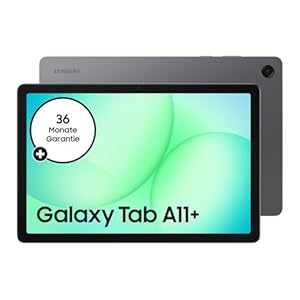
Testsieger
1,2 sehr gut
- FÜR EINE SORGENFREIE NUTZUNG: Kostenlose Garantieverlängerung auf 3 Jahre - gültig für Kunden, die ihren Wohnsitz in Deutschland haben²⁴
- MODERN, SCHLANK, LEISTUNGSSTARK: Das Galaxy Tab A11+ verfügt über eine hervorragende CPU und GPU für starke Leistung. Bei der Arbeit und in der Freizeit erlebst du eine ausdauernde Nutzung - mit schlanker Silhouette und einem Premium-Design.¹ ² ³
- SPRICH MIT GEMINI: Erhalte Infos zu dem, was du siehst. Durch langes Drücken der Seitentaste kannst du deinen Bildschirm oder deine Kamera mit Google Gemini teilen und eine Unterhaltung führen, die dir hilft, Antworten zu bekommen.⁴
- VIEL SPEICHERN & LANGE SPIELEN: 6 GB Arbeitsspeicher und 128 GB Speicher für große Dateien und nahtloses Multitasking. Die 25W Super-Schnellladefunktion ermöglicht dir zudem eine bequeme Nutzung über lange Zeit.⁵ ⁶ ⁷ ⁸ ⁹ ¹⁰ ¹¹ ¹² ¹³
- HELLE & KLARE VERBINDUNGEN: Genieße dein Entertainment dank brillantem Display und hoher 90-Hz-Bildwiederholrate für flüssige Bewegungen. Mit der 5-MP-Frontkamera kannst du in Videoanrufen jedes Lächeln in lebensnahen Details genießen.¹⁴ ¹⁵ ¹⁶ ¹⁷
- EIN BEEINDRUCKENDES ERLEBNIS: Das Galaxy Tab A11+ verfügt über Dolby Atmos Quad-Lautsprecher, die einen satten Klang liefern. Tauche mit 3D-Sound direkt in deine Lieblings-Serie ein oder schließe deine Kopfhörer an den 3,5-mm-Kopfhörer-Anschluss an.¹⁸ ¹⁹
| Farbe | Hersteller | Gewicht |
| Gray | Samsung | 482 g |


Preissieger
1,2 sehr gut
![Samsung Galaxy Tab S10 Lite AI Tablet, Android Tablet, 6 GB RAM, 128 GB Speicher, 27, 7 cm/10, 9" Display mit 90 Hz, Inkl. S Pen, Wi-Fi, Grey, 3 Jahre Herstellergarantie [Exklusiv auf Amazon]](https://m.media-amazon.com/images/I/41GwVzBWxLL._SL300_.jpg)
Bewertung
1,4 sehr gut
- Kostenlose Garantieverlängerung auf 36 Monate (3 Jahre) - gültig für Kunden, die ihren Wohnsitz in Deutschland haben.²⁹
- Mühelose Leistung: Das 27,7-cm-/10,9"-Display bietet eine flüssige Bildwiederholrate von bis zu 90 Hz für ein atemberaubendes, reaktionsschnelles Seherlebnis; Erfreue dich an reibungslosem Streaming und Multitasking dank 6 GB RAM und 128 GB an Speicherplatz (erweiterbar auf 2 TB)¹ ² ⁴ ⁵ ⁶ ⁷
- Matheaufgaben schnell gelöst: Schreibe mathematische Formeln mit dem S Pen auf und der Mathe-Assistent löst sie für dich; Löse Probleme schnell, ohne die App zu wechseln - für konzentriertes und effizientes Lernen⁸ ⁹
- AI auf Knopfdruck: Drücke die Galaxy AI-Taste auf deinem Book Cover Keyboard oder Book Cover Keyboard Slim, um nahezu in Echtzeit Antworten, Vorschläge und Support zu erhalten - erledige Aufgaben auf dem Galaxy Tab S10 Lite Tablet schnell und einfach¹⁰ ¹² ¹³ ¹⁴ ¹⁵
- Sofortige Bildbearbeitung: Entferne mit dem Objekt-Radierer störende Hintergrundelemente oder unerwünschte Objekte in deinen Fotos, indem du den zu entfernenden Bereich umrandest - für saubere, professionell wirkende Bilder ohne zusätzliche Software oder komplizierte Arbeitsschritte¹⁶ ¹⁷
- Akku und Zubehör: Mit dem 8.000-mAh-Akku und der Schnellladefunktion bist du bereit für volle Terminkalender; Das Galaxy Tab S10 Lite kann problemlos mit einer Vielzahl von Tablet-Zubehörartikeln verwendet werden; Passe dein Setup an deine Bedürfnisse an¹⁸ ¹⁹ ²⁰ ²¹ ²²
| Farbe | Hersteller | Gewicht |
| Gray | Samsung | 523 g |
![Samsung Galaxy S10 FE+ AI-Tablet, Android Tablet, 128 GB Speicher, 8 GB RAM, 33, 28 cm/13, 1" Display, Inkl. S Pen, Wi-Fi, Lange Akkulaufzeit, Gray, 36 Monate Herstellergarantie [Exklusiv auf Amazon]](https://m.media-amazon.com/images/I/41xhhmo+LdL._SL300_.jpg)
Bewertung
1,4 sehr gut
- Kostenlose Garantieverlängerung auf 3 Jahre - gültig für Kunden, die ihren Wohnsitz in Deutschland haben. ¹⁸
- Design-Ikone: Entfessle deine Kreativität und lass dich inspirieren - mit den stylishen, die Power von AI nutzenden Galaxy Tab S10 FE- und Tab S10 FE+-Modellen mit S Pen, Details in hellen Farbnuancen verleihen dem Design mehr Coolness¹
- Einkreisen, suchen, finden: Suche nach einem auf dem Display dargestellten Bild, Video oder Text, Einfach einkreisen, hervorheben, zeichnen oder antippen, um nach Dingen zu suchen, die dich interessieren - keine Screenshots notwendig ² ³ ⁴ ⁵
- Bereit für Outdoor-Abenteuer - dank Wasser- und Staubschutz mit IP68-Zertifizierung: Wähle entweder das 27,70 cm/10,9" große Galaxy Tab S10 FE oder das 33,28 cm/13,1" große Tab S10 FE+-Tablet - das größte Display in der Galaxy Tab FE-Serie ¹ ⁶ ⁷ ⁸
- Leistung: Mit dem Exynos 1580-Prozessor kannst du kreativ sein, lernen & gamen, Erlebe KI-gestützte Technologie mit Produktivitätsfunktionen, mühelosem Multitasking und viel Speicherplatz dank der Unterstützung von microSD-Karten mit bis zu 2 TB ⁹ ¹⁰
| Farbe | Hersteller | Gewicht |
| Gray | Samsung | 673 g |
![Samsung Galaxy S10 FE AI-Tablet, Android Tablet, 128 GB Speicher, 8 GB RAM, 27, 70 cm/10, 9" Display, Inkl. S Pen, Wi-Fi, Lange Akkulaufzeit, Gray, 36 Monate Herstellergarantie [Exklusiv auf Amazon]](https://m.media-amazon.com/images/I/412ojAvPQfL._SL300_.jpg)
Bewertung
1,6 sehr gut
- Kostenlose Garantieverlängerung auf 3 Jahre - gültig für Kunden, die ihren Wohnsitz in Deutschland haben. ¹⁸
- Design-Ikone: Entfessle deine Kreativität und lass dich inspirieren - mit den stylishen, die Power von AI nutzenden Galaxy Tab S10 FE- und Tab S10 FE+-Modellen mit S Pen, Details in hellen Farbnuancen verleihen dem Design mehr Coolness¹
- Einkreisen, suchen, finden: Suche nach einem auf dem Display dargestellten Bild, Video oder Text, Einfach einkreisen, hervorheben, zeichnen oder antippen, um nach Dingen zu suchen, die dich interessieren - keine Screenshots notwendig ² ³ ⁴ ⁵
- Bereit für Outdoor-Abenteuer - dank Wasser- und Staubschutz mit IP68-Zertifizierung: Wähle entweder das 27,70 cm/10,9" große Galaxy Tab S10 FE oder das 33,28 cm/13,1" große Tab S10 FE+-Tablet - das größte Display in der Galaxy Tab FE-Serie ¹ ⁶ ⁷ ⁸
- Leistung: Mit dem Exynos 1580-Prozessor kannst du kreativ sein, lernen & gamen, Erlebe KI-gestützte Technologie mit Produktivitätsfunktionen, mühelosem Multitasking und viel Speicherplatz dank der Unterstützung von microSD-Karten mit bis zu 2 TB ⁹ ¹⁰
| Farbe | Hersteller | Gewicht |
| Gray | Samsung | 510 g |
![Samsung Galaxy Tab A11, Android Tablet, 8, 7 Zoll Display mit 90 Hz Bildwiederholrate, 64 GB Speicher, 4 GB RAM, Dolby Dual-Lautsprecher, Silver, 3 Jahre Herstellergarantie [Exklusiv bei Amazon]](https://m.media-amazon.com/images/I/41r0YUhIeTL._SL300_.jpg)
Bewertung
1,6 sehr gut
- Für eine sorgenfreie Nutzung: Kostenlose Garantieverlängerung auf 3 Jahre - gültig für Kunden, die ihren Wohnsitz in Deutschland haben¹⁹
- MODERN, SCHLANK, RAFFINIERT: Mit seiner klaren Linienführung und dem edlen Finish bleibt das von der beeindruckenden Samsung Galaxy S-Serie inspirierte hochwertige Design der Samsung Galaxy-Reihe treu. Egal, für welche Farbe du dich entscheidest, sie passt zu deinem Stil.¹
- ANGEPASST FÜR ENTERTAINMENT: Genieße das helle, klare Display des Galaxy Tab A11 auch bei direkter Sonneneinstrahlung. Erlebe dank der hohen Bildwiederholfrequenz von 90 Hz natürlich und flüssig wirkende Bewegungen in Videos, Spielen und Social-Media-Feeds.² ³ ⁴
- PLATZ FÜR VIELES, WAS DU LIEBST: Bearbeite und organisiere deine Inhalte mit 4 GB RAM schnell und nahtlos. Mit 64 GB hast du reichlich Speicherplatz für große Dateien. Nicht genug? Mit einer microSD-Karte erweiterst du ihn um bis zu 2 TB.² ⁵ ⁶ ⁷ ⁸
- BLEIB MIT DEINEN MITMENSCHEN VERBUNDEN: Führe klare und scharfe Videoanrufe mit der 5-MP-Frontkamera. Genieße Lächeln und Gesichtsausdrücke in lebensnahen Details, egal, ob du dich mit deiner Familie oder mit deinem Team austauschst.⁹
- EIN BEEINDRUCKENDES ERLEBNIS: Das Galaxy Tab A11 verfügt über Dolby Dual-Lautsprecher, die einen satten Klang liefern. Tauche mit 3D-Sound direkt in deine Lieblings-Serie ein oder schließe deine Kopfhörer an die 3,5-mm-Audiobuchse an.² ¹⁰
| Farbe | Hersteller | Gewicht |
| Silver | Samsung | 337 g |

Bewertung
2,0 gut
- Für eine sorgenfreie Nutzung: Kostenlose Garantieverlängerung auf 3 Jahre - gültig für Kunden, die ihren Wohnsitz in Deutschland haben¹⁷
- Das brillante 10,4" große Display macht die Arbeit zum Vergnügen und Gaming zu einem besonderen Ereignis.
- Der vielseitige S Pen schreibt, zeichnet und ist jederzeit einsatzbereit – ob Sie arbeiten oder Ihrer Kreativität Ausdruck verleihen.
- Das Galaxy Tab S6 Lite (2022 Edition) ist dank seines nahtlosen, metallischen Unibody schlank und leicht.
- Mit der leistungsstarken Sicherheitsplattform Samsung Knox ist das Galaxy Tab S6 Lite (2022 Edition) auf mehreren Ebenen vor Angriffen und Eindringlingen geschützt.
- Der ausdauernde Akku mit 7.4 mAh macht problemlos auch lange Arbeitstage oder einen Serienmarathon mit.
| Farbe | Hersteller | Gewicht |
| Angora Blue | Samsung | 467 g |
![Samsung Galaxy Tab S11, AI Tablet, Wi-Fi, Leichtes Design, Vielseitige KI-Tools, DeX, 128 GB Speicher, 12 GB RAM, Lange Akkulaufzeit, Gray, 3 Jahre Herstellergarantie [Exklusiv auf Amazon]](https://m.media-amazon.com/images/I/41PgKHDYr7L._SL300_.jpg)
Bewertung
2,2 gut
- Kostenlose Garantieverlängerung auf 36 Monate (3 Jahre) - gültig für Kunden, die ihren Wohnsitz in Deutschland haben.²²
- Schlankes, leichtes und produktives Kraftpaket: Die umfangreichen KI-Funktionen in einem schlanken, leichten und mühelos tragbaren Design sowie das brillante Display und der batterielose sechskantige S Pen machen das Galay Tab S11 zum kreativen Begleiter
- Von der Idee zur Umsetzung: Der Zeichnungs-Assistent verwandelt eine grobe Zeichnung in ein ausgefeiltes, KI-generiertes Bild, während mit dem Schreib-Assistenten die Erstellung und Überarbeitung von Texten ganz einfach wird.¹ ² ³ ⁴ ⁵ ⁶
- Starkes Display: Das 11,0-Zoll Dynamic AMOLED 2X Display des Galaxy Tab S11 hat einen schmalen Rahmen und eine hohe Helligkeit, der beim Streamen oder Spielen für eine immersive Darstellung sorgt – auch bei hellem Tageslicht im Freien.⁷ ⁸ ⁹
- Samsung DeX: Ermöglicht die Erweiterung der Anzeige des Galaxy-Tablets, um eine Multitasking-Umgebung mit bis zu 4 Arbeitsbereichen zu schaffen – für produktiveres Arbeiten mit per Drag-and-Drop verschiebbaren Fenstern und beweglichen Apps sowie der Übertragung von Ihalten per Bildschirmspiegelung.⁷ ⁸ ⁹ ¹⁰
- Power für kreative Köpfe: Der sechskantige S Pen liegt sicher in der Hand und seine kegelförmige Spitze erlaubt eine sanfte und präzise Strichführung; Dank dem ausdauernden Akku hält das Tablet auch an anspruchsvollen Tagen lange durch.¹⁴ ¹⁵ ¹⁶ ¹⁷
| Farbe | Hersteller | Gewicht |
| Gray | Samsung | 484 g |
![Samsung Galaxy Tab S10 Lite AI Tablet, Android Tablet, 6 GB RAM, 128 GB Speicher, 27, 7 cm/10, 9" Display mit 90 Hz, Inkl. S Pen, Wi-Fi, Silver, 3 Jahre Herstellergarantie [Exklusiv auf Amazon]](https://m.media-amazon.com/images/I/41EVaOrt6HL._SL300_.jpg)
Bewertung
2,4 gut
- Kostenlose Garantieverlängerung auf 36 Monate (3 Jahre) - gültig für Kunden, die ihren Wohnsitz in Deutschland haben.²⁹
- Mühelose Leistung: Das 27,7-cm-/10,9"-Display bietet eine flüssige Bildwiederholrate von bis zu 90 Hz für ein atemberaubendes, reaktionsschnelles Seherlebnis; Erfreue dich an reibungslosem Streaming und Multitasking dank 6 GB RAM und 128 GB an Speicherplatz (erweiterbar auf 2 TB)¹ ² ⁴ ⁵ ⁶ ⁷
- Matheaufgaben schnell gelöst: Schreibe mathematische Formeln mit dem S Pen auf und der Mathe-Assistent löst sie für dich; Löse Probleme schnell, ohne die App zu wechseln - für konzentriertes und effizientes Lernen⁸ ⁹
- AI auf Knopfdruck: Drücke die Galaxy AI-Taste auf deinem Book Cover Keyboard oder Book Cover Keyboard Slim, um nahezu in Echtzeit Antworten, Vorschläge und Support zu erhalten - erledige Aufgaben auf dem Galaxy Tab S10 Lite Tablet schnell und einfach¹⁰ ¹² ¹³ ¹⁴ ¹⁵
- Sofortige Bildbearbeitung: Entferne mit dem Objekt-Radierer störende Hintergrundelemente oder unerwünschte Objekte in deinen Fotos, indem du den zu entfernenden Bereich umrandest - für saubere, professionell wirkende Bilder ohne zusätzliche Software oder komplizierte Arbeitsschritte¹⁶ ¹⁷
- Akku und Zubehör: Mit dem 8.000-mAh-Akku und der Schnellladefunktion bist du bereit für volle Terminkalender; Das Galaxy Tab S10 Lite kann problemlos mit einer Vielzahl von Tablet-Zubehörartikeln verwendet werden; Passe dein Setup an deine Bedürfnisse an¹⁸ ¹⁹ ²⁰ ²¹ ²²
| Farbe | Hersteller | Gewicht |
| Silver | Samsung | 523 g |

Bewertung
2,5 gut
- 128 GB Speicherkapazität, 6 GB Arbeitsspeicher
- 11 Zoll / 27,94 cm Multi-Touch Display
- WLAN - Bluetooth 5.1 - GPS
- 8 MP Rückkamera - 5 MP Frontkamera
- Android Betriebssystem
| Farbe | Hersteller | Gewicht |
| Grau | Samsung | - |
Häufig gestellte Fragen (FAQ) zu Samsung Tab:
Wenn Sie Ihr Samsung-Tablet zurücksetzen müssen, gibt es verschiedene Möglichkeiten, dies zu tun. In diesem Artikel werden wir die verschiedenen Optionen besprechen und Ihnen erklären, wie Sie vorgehen müssen. Einige der Gründe, warum Sie Ihr Tablet möglicherweise zurücksetzen müssen, sind, dass es langsam wird, sich regelmäßig aufhängt oder Sie Ihre persönlichen Daten entfernen möchten, bevor Sie es verkaufen oder an jemand anderen weitergeben.
1. Zurücksetzen über das Einstellungsmenü
Die einfachste Methode, um Ihr Tablet zurückzusetzen, besteht darin, es über das Einstellungsmenü zurückzusetzen. Navigieren Sie dazu zu Einstellungen > Allgemeine Verwaltung > Zurücksetzen > Auf Werkseinstellungen zurücksetzen. Bestätigen Sie den Vorgang, und Ihr Tablet wird auf die Werkseinstellungen zurückgesetzt. Beachten Sie jedoch, dass alle Ihre Daten und Apps gelöscht werden.
2. Zurücksetzen über die Wiederherstellungsoptionen
Wenn Sie auf Ihr Tablet nicht mehr zugreifen können, z.B. wenn es gesperrt ist oder nicht mehr hochfährt, können Sie es über die Wiederherstellungsoptionen zurücksetzen. Schalten Sie Ihr Tablet aus und starten Sie es im Wiederherstellungsmodus. Halten Sie dazu die Tasten Lauter + Power + Home gleichzeitig gedrückt, bis Sie das Samsung-Logo sehen. Wählen Sie dann die Option "Wipe Data/Factory Reset" und bestätigen Sie den Vorgang. Dies löscht alle Ihre Daten und Apps, was das Tablet auf den ursprünglichen Werkszustand zurücksetzt.
3. Zurücksetzen über Samsung Smart Switch
Eine weitere Option zum Zurücksetzen Ihres Tablets ist die Verwendung von Samsung Smart Switch. Verbinden Sie dazu Ihr Tablet über ein USB-Kabel mit Ihrem Computer, und starten Sie die Smart-Switch-Software. Wählen Sie Ihr Gerät aus, klicken Sie auf den Button "Backup" und speichern Sie Ihre Daten. Klicken Sie dann auf "Gerät initialisieren", um das Tablet auf Werkseinstellungen zurückzusetzen.
4. Zurücksetzen über Odin
Wenn keine der oben genannten Optionen funktioniert, können Sie Ihr Tablet über Odin zurücksetzen. Laden Sie die neueste Firmware für Ihr Tablet von der Samsung-Website herunter und installieren Sie sie auf Ihrem Computer. Schließen Sie Ihr Tablet an den Computer an, starten Sie Odin und wählen Sie die Firmware-Datei aus. Bestätigen Sie den Vorgang, und Odin wird das Tablet auf die Werkseinstellungen zurücksetzen.
5. Vorsichtsmaßnahmen vor dem Zurücksetzen
Bevor Sie Ihr Tablet zurücksetzen, sollten Sie sicherstellen, dass Ihre persönlichen Daten und wichtigen Dokumente gesichert sind. Stellen Sie sicher, dass Ihr Tablet geladen ist, bevor Sie mit dem Zurücksetzen beginnen, um eine unerwartete Unterbrechung zu vermeiden. Wenn Sie das Tablet an eine andere Person weitergeben möchten, sollten Sie sicherstellen, dass alle Ihre Daten und Konten vollständig gelöscht sind, um Datenschutz und Sicherheit zu gewährleisten.
Insgesamt gibt es verschiedene Möglichkeiten, um Ihr Samsung-Tablet zurückzusetzen, je nachdem, ob Sie darauf zugreifen können oder nicht. Sie sollten jedoch immer vorsichtig sein, wenn Sie persönliche Daten löschen, um unerwünschten Datenverlust oder Datenschutzprobleme zu vermeiden. Wir hoffen, dass Ihnen dieser Artikel bei der Lösung von Problemen mit Ihrem Samsung-Tablet geholfen hat.
Testsieger - 1. Platz
Samsung Galaxy Tab A11+, AI Tablet, 11 Zoll Display, 90 Hz Bildwiederholrate, 128 GB Speicher, 6 GB RAM, Android, Dolby Atmos Quad-Lautsprecher, Gray, 3 Jahre Herstellergarantie
Testsieger
1,2 sehr gut
Das Samsung Tab verfügt über ein Display, das mit einer Auflösung von 2560 x 1600 Pixeln überzeugt. Das bedeutet, dass Sie gestochen scharfe und klare Bilder auf Ihrem Tablet sehen können. Die Bildschirmauflösung ist eines der wichtigsten Merkmale eines Tablets, da es die Bildqualität direkt beeinflusst.
Mit dieser hohen Auflösung können Sie jede noch so kleine Details auf dem Display sehen. Egal ob Sie sich für Filme, Fotos oder Spiele interessieren, Sie können alles in lebendigen Farben genießen. Zusätzlich bietet das Display des Samsung Tabs eine Helligkeit von bis zu 600 cd/m² und ein dynamisches Kontrastverhältnis von 100.000:1, was zu beeindruckenden visuellen Erfahrungen führt.
Das angesagte Tablet von Samsung, das in verschiedenen Größen erhältlich ist, ist optimiert für Multitasking und das Angucken von Videos. Durch die Kombination aus hoher Auflösung und großzügigem Display haben Sie die Möglichkeit, Ihre Lieblingsfilme und -serien in atemberaubender Qualität anzusehen. Egal ob es sich um eine entspannte Netflix-Session auf der Couch oder um einen Kinofilm unterwegs handelt, Sie werden das große Display und die hohe Auflösung des Samsung Tabs sehr zu schätzen wissen.
Wenn Sie auf der Suche nach einem Tablet sind, das Ihnen ein großartiges Seherlebnis bietet, ist das Samsung Tab eine ausgezeichnete Wahl. Mit einer Auflösung von 2560 x 1600 Pixeln erfahren Sie eine enorm hohe Bildqualität, gepaart mit ausgiebiger Farbwiedergabe und perfekter Helligkeit. Das elegante Display überträgt die Bildinformationen mit hohen Detailschärfe und Klarheit auf große und kleine Screens. Sie werden nicht enttäuscht sein, egal wofür Sie Ihr Tablet nutzen möchten.
Fazit: Wenn Sie ein zuverlässiges, funktionales und vielseitiges Tablet suchen, das Ihnen ein beeindruckendes Seherlebnis ermöglicht, ist das Samsung Tab die perfekte Wahl. Das 2560 x 1600 Pixel-Display ist ein wahrer Genuss für Ihre Augen, während die leistungsstarke Hardware und das elegante Design des Geräts sicherstellen, dass Sie es überall nutzen können. Wenn Sie sich für ein hochwertiges Tablet entscheiden, das Sie nicht enttäuschen wird, sollten Sie das Samsung Tab in Betracht ziehen.
Ja, Sie können WhatsApp auf Ihrem Samsung Tab nutzen. Das ist jedoch nicht so einfach wie auf Ihrem Smartphone, da WhatsApp keine spezielle Tablet-Version anbietet. Aber keine Sorge, es gibt viele alternative Wege, um WhatsApp trotzdem auf Ihrem Samsung Tab zu nutzen.
Einer der einfachsten Wege ist, WhatsApp über die offizielle Website zu nutzen. Öffnen Sie einfach den Browser auf Ihrem Tab und gehen Sie zur WhatsApp-Webseite. Scannen Sie dann den QR-Code, der auf Ihrem Smartphone erscheint, während Sie die WhatsApp-App auf Ihrem Smartphone geöffnet haben. Dadurch wird Ihr Smartphone mit Ihrem Tab synchronisiert und Sie können WhatsApp auf Ihrem Tab nutzen, solange Ihr Smartphone mit dem Internet verbunden bleibt.
Wenn Sie Ihr Samsung Tab nicht synchronisieren möchten, gibt es auch eine Möglichkeit, WhatsApp auf Ihrem Tab als eigenständige App zu installieren. Laden Sie dazu eine APK-Datei von WhatsApp aus dem Internet herunter und installieren Sie diese manuell auf Ihrem Tab. Bedenken Sie jedoch, dass das manuelle Installieren von APK-Dateien ein Risiko darstellt und Sie darauf achten sollten, nur von vertrauenswürdigen Quellen herunterzuladen.
Eine andere Möglichkeit ist, eine Drittanbieter-App zu nutzen, die speziell für die Nutzung von WhatsApp auf Tablets entwickelt wurde. Diese Apps erlauben es Ihnen, WhatsApp auf Ihrem Tab zu nutzen, ohne dass Sie es mit Ihrem Smartphone synchronisieren müssen. Ein Beispiel für eine solche App ist "WhatsTablet", die kostenlos im Google Play Store erhältlich ist.
Zusammenfassend lässt sich sagen, dass es durchaus möglich ist, WhatsApp auf Ihrem Samsung Tab zu nutzen. Ob Sie sich für die Synchronisation mit Ihrem Smartphone, das manuelle Installieren einer APK-Datei oder das Nutzen einer speziellen Drittanbieter-App entscheiden, hängt von Ihren persönlichen Vorlieben ab. Bedenken Sie jedoch, dass derzeit keine offizielle Tablet-Version von WhatsApp verfügbar ist, also seien Sie vorsichtig, wenn Sie alternative Wege nutzen möchten.
Wenn Sie mit Ihrem Samsung Tab Fotos und Videos aufnehmen möchten, müssen Sie die Kamera aktivieren. In diesem Artikel erfahren Sie, wie Sie die Kamera auf Ihrem Samsung Tab aktivieren. Folgen Sie einfach den folgenden Schritten:
1. Zuerst müssen Sie das Kamera-App öffnen. Drücken Sie dazu auf das Kamera-Symbol auf Ihrem Samsung Tab. Das Kamera-Symbol sieht normalerweise aus wie eine Kamera oder ein Quadrat in einem Kreis.
2. Sobald das Kamera-App geöffnet ist, sollten Sie die Vorder- oder Rückkamera auswählen können. Klicken Sie auf das Symbol, das aussieht wie drei vertikale Linien, um zwischen Vorder- und Rückkamera zu wechseln.
3. Wenn Sie die Kamera verwenden möchten, drücken Sie den Auslöser-Knopf. Der Auslöser-Knopf ist normalerweise eine kreisförmige Taste in der Mitte des Bildschirms oder auf der Seite des Geräts. Wenn Sie den Auslöser-Knopf drücken, wird ein Foto aufgenommen oder ein Video aufgezeichnet.
4. Wenn Sie bestimmte Einstellungen an der Kamera vornehmen möchten, können Sie das Einstellungen-Menü öffnen. Das Einstellungen-Menü enthält Optionen wie Blitz, Timer und Filter. Um das Einstellungen-Menü zu öffnen, drücken Sie auf das Symbol, das aussieht wie ein Zahnrad.
5. Wenn Sie mit der Kamera fertig sind, schließen Sie einfach das Kamera-App. Sie können auch auf das Zurück-Symbol klicken, um zum Startbildschirm zurückzukehren.
Das Aktivieren der Kamera auf Ihrem Samsung Tab ist denkbar einfach. Folgen Sie einfach den oben genannten Schritten, um Ihre Kamera in Betrieb zu nehmen und mit dem Aufnehmen von Fotos und Videos zu beginnen. Mit Ihrer Samsung-Tablette können Sie Ihre besonderen Erinnerungen aufzeichnen und diese auf Ihren sozialen Netzwerken oder mit Ihre Familie und Freunden teilen.
Sie haben ein neues Samsung Tablet, das Sie mit Ihrem WLAN verbinden möchten? Kein Problem, das ist ganz einfach und schnell erledigt. In diesem Artikel erfahren Sie, wie Sie Ihr Samsung Tab mit dem WLAN verbinden und welche Schritte Sie dabei beachten sollten.
Zunächst sollten Sie sicherstellen, dass Sie ein funktionierendes WLAN-Netzwerk haben. Falls nicht, müssen Sie dieses zunächst einrichten oder ein bestehendes Netzwerk auswählen, mit dem Sie sich verbinden möchten. Um das WLAN auf Ihrem Samsung Tab zu aktivieren, ziehen Sie einfach die Statusleiste von oben nach unten und tippen auf das WLAN-Symbol.
Wenn Sie WLAN aktiviert haben, werden Ihnen alle verfügbaren Netzwerke angezeigt. Wählen Sie das Netzwerk aus, mit dem Sie sich verbinden möchten, und geben Sie je nach Sicherheitsstufe das Passwort ein. Wenn alles korrekt eingegeben wurde, sollten Sie automatisch mit dem Netzwerk verbunden sein und das WLAN-Symbol wird in der Statusleiste oben angezeigt.
Sollte die Verbindung nicht automatisch hergestellt werden, kann es sein, dass Sie die Option "Automatisch verbinden" aktivieren müssen. Dazu klicken Sie einfach auf das Netzwerk, das Sie verbinden möchten, und aktivieren Sie die Option "Automatisch verbinden". Wenn Sie fertig sind, klicken Sie auf "Speichern" und die Verbindung sollte hergestellt werden.
Es kann auch vorkommen, dass das WLAN-Signal zu schwach ist, um eine stabile Verbindung aufzubauen. Um dieses Problem zu lösen, sollten Sie versuchen, näher an den WLAN-Router zu gehen oder den Router an einen besseren Standort zu verschieben. Sie können auch versuchen, den Kanal des Routers zu ändern, um Interferenzen mit anderen Netzwerken zu vermeiden.
Zusammenfassend lässt sich sagen, dass die Verbindung Ihres Samsung Tabs mit dem WLAN ein relativ einfacher Vorgang ist, der nur wenige Minuten in Anspruch nimmt. Wenn Sie die oben genannten Schritte richtig durchführen und alles korrekt eingegeben haben, sollten Sie schnell eine stabile Verbindung herstellen können. Sollten jedoch Probleme auftreten, gibt es immer die Möglichkeit, den Kundenservice Ihres WLAN-Anbieters zu kontaktieren, um weitere Unterstützung zu erhalten.
Ja, Ihr Samsung Tab kann problemlos mit Bluetooth-Geräten verbunden werden. Bluetooth ist eine drahtlose Kommunikationstechnologie, die es Ihrem Tab ermöglicht, Daten, Musik und andere Informationen drahtlos an andere Bluetooth-fähige Geräte zu senden und zu empfangen.
Um eine Bluetooth-Verbindung herzustellen, müssen Sie sicherstellen, dass das Gerät, das Sie mit Ihrem Tab verbinden möchten, eingeschaltet und im Pairing-Modus ist. Öffnen Sie dann die Einstellungen auf Ihrem Tab und wählen Sie die Option "Bluetooth". Hier können Sie alle verfügbaren Geräte in der Nähe sehen, mit denen Sie eine Verbindung herstellen können. Wählen Sie das gewünschte Gerät aus und klicken Sie auf "Verbinden". Wenn auf dem anderen Gerät eine Bestätigung angezeigt wird, klicken Sie auf "OK" oder "Zulassen", um die Verbindung herzustellen.
Sobald die Verbindung hergestellt ist, können Sie Musik, Bilder und andere Daten zwischen Ihrem Samsung Tab und dem anderen Gerät austauschen. Beispielsweise können Sie über Ihre Bluetooth-Lautsprecher Musik von Ihrem Tab abspielen oder Ihre Bluetooth-Kopfhörer verwenden, um Filme anzuschauen oder Musik zu hören.
Es ist wichtig zu beachten, dass die maximale Reichweite einer Bluetooth-Verbindung in der Regel zwischen 10 und 30 Metern liegt, abhängig von der Umgebung und den Hindernissen, die zwischen den beiden Geräte liegen. Wenn sich Ihre Geräte zu weit entfernt befinden oder durch Wände getrennt sind, wird die Verbindung unterbrochen und Sie müssen erneut versuchen, eine Verbindung herzustellen.
Zusammenfassend lässt sich sagen, dass Ihr Samsung Tab problemlos mit Bluetooth-Geräten verbunden werden kann, was Ihnen die Möglichkeit gibt, Daten und Informationen drahtlos an andere Geräte zu senden und zu empfangen. Die Verbindung ist einfach herzustellen und ermöglicht es Ihnen, eine Vielzahl von Geräten wie Lautsprecher, Kopfhörer oder Smartwatches zu verwenden. Stellen Sie jedoch sicher, dass Ihre Geräte innerhalb der Reichweite von Bluetooth sind, um eine stabile Verbindung herzustellen.
Sie haben sich ein Samsung Tab gekauft und fragen sich, welche SIM-Karte Sie benötigen? Das hängt ganz von der Modellreihe ab, denn Samsung bietet verschiedene Tabs mit unterschiedlichen Ausstattungen an.
Für die älteren Modelle wie das Samsung Galaxy Tab 4 können Sie eine normale SIM-Karte verwenden. Diese sind in der Regel größer als die heutigen Nano-SIM-Karten. Wenn Sie bereits eine ältere SIM-Karte haben, können Sie diese einfach in das Tab einlegen und die Funktionen wie Telefonie und mobiles Internet nutzen.
Die neueren Modelle wie das Samsung Galaxy Tab S4 oder das Galaxy Tab S5e benötigen hingegen eine Nano-SIM-Karte. Diese ist kleiner als die älteren SIM-Karten und wird heute von den meisten Mobilfunkanbietern ausgegeben. Diese Karten passen perfekt in die entsprechenden Schächte des Tabs und ermöglichen eine schnelle Internetverbindung.
Wenn Sie sich nicht sicher sind, welche SIM-Karte Sie benötigen, können Sie sich bei Ihrem Mobilfunkanbieter informieren. Oft wird Ihnen dort auch direkt eine passende Karte zugesandt, die Sie nur noch in das Tab einlegen müssen. Achten Sie beim Kauf des Tabs darauf, welche SIM-Karte das Gerät benötigt, denn auch innerhalb der Modellreihe kann es Unterschiede geben.
Zusammenfassend lässt sich sagen, dass ältere Samsung Tabs eine normale SIM-Karte benötigen, während die neueren Modelle eine Nano-SIM-Karte voraussetzen. Informieren Sie sich bei Ihrem Mobilfunkanbieter, welche Karte für Ihr Tab geeignet ist und legen Sie diese in das Gerät ein. So können Sie alle Funktionen des Tabs nutzen und mobil im Internet surfen oder telefonieren.
Das Samsung Tab ist ein wahrer Alleskönner und bietet dem Nutzer eine Menge Möglichkeiten. Ob zum Surfen im Internet, zum Streamen von Filmen oder zum Spielen von Videospielen - für alles gibt es eine passende App. Doch wie lange hält der Akku des Samsung Tabs?
Die Antwort auf diese Frage ist nicht einfach zu geben, da die Akkulaufzeit von vielen Faktoren abhängt. Einer der wichtigsten Faktoren ist die Nutzungsdauer. Je länger Sie das Gerät verwenden, desto schneller entlädt sich der Akku. Doch auch die Helligkeit des Bildschirms, die Auswahl der Apps, die Sie nutzen, sowie der Netzwerkempfang spielen eine Rolle.
Die meisten Samsung Tabs haben einen Akku mit einer Kapazität von 4000 mAh oder höher. Das bedeutet, dass der Akku je nach Nutzung bis zu 10 Stunden halten kann. Bei moderater Nutzung, wie zum Beispiel dem Surfen im Internet und dem Schreiben von E-Mails oder Textnachrichten, hält der Akku des Samsung Tabs normalerweise mindestens einen Tag lang.
Wenn Sie jedoch das volle Potenzial des Geräts ausschöpfen und Videos in hoher Qualität streamen, Spiele spielen oder Apps nutzen, die eine Menge Energie verbrauchen, kann die Akkulaufzeit deutlich kürzer ausfallen. In diesem Fall sollten Sie auch die Helligkeit des Bildschirms reduzieren, um Energie zu sparen.
Um die Akkulaufzeit Ihres Samsung Tabs zu verlängern, können Sie auch auf Energiesparmodus umschalten. Diese Funktion reduziert die Leistung des Geräts, um Akkulaufzeit zu sparen. Sie sollten auch unnötige Hintergrundprozesse beenden und das Gerät regelmäßig aufladen, um eine optimale Akkulaufzeit zu gewährleisten.
Insgesamt ist die Akkulaufzeit des Samsung Tabs ausreichend für den täglichen Gebrauch und mit ein paar zusätzlichen Tricks können Sie die Laufzeit noch weiter verlängern. Obwohl es von vielen Faktoren abhängt, wird der Akku des Samsung Tabs normalerweise mindestens für einen vollen Arbeitstag halten.
1. Warum Daten sichern wichtig ist
Das Sichern Ihrer Daten auf Ihrem Samsung-Tablet ist entscheidend, um sicherzustellen, dass Sie wichtige Informationen und Erinnerungen nicht verlieren. Ein Datenverlust kann unerwartet und frustrierend sein und kann dazu führen, dass Sie Zeit und Geld investieren müssen, um alles wiederherzustellen.
2. Wie Sie Ihre Daten sichern können
Es gibt verschiedene Möglichkeiten, um Ihre Daten auf Ihrem Samsung-Tablet zu sichern. Eine Möglichkeit besteht darin, Ihre Daten manuell auf eine externe Festplatte oder einen USB-Stick zu übertragen. Dies kann jedoch zeitaufwändig sein und läuft Gefahr, wichtige Informationen zu verpassen.
Eine einfachere und umfassendere Möglichkeit besteht darin, ein automatisches Backup einzurichten. Sie können dies über die Einstellungen Ihres Samsung-Tablets tun. Wählen Sie diese Option und Sie haben die Möglichkeit, Ihre Daten regelmäßig automatisch auf einen Cloud-Service zu sichern, den Sie wählen.
3. Sicherung Ihrer Fotos und Videos
Wenn Sie Ihre Fotos und Videos sichern möchten, können Sie dies über eine Cloud-Service wie Google Fotos tun. Google Fotos ist ein kostenloser Service, mit dem Sie Ihre Fotos und Videos unbegrenzt in hoher Qualität sichern können. Sie können ein Backup einrichten, um Ihre Fotos und Videos automatisch auf Google Fotos hochzuladen.
4. Sicherung Ihrer Kontakte
Ihre Kontakte können über Samsungs integrierten Kontakte-Manager gesichert werden. Dies kann über das Menü "Kontakte verwalten" erfolgen. Es bietet Ihnen die Option, Kontakte von Ihrem Samsung-Tablet auf eine externe Speicherquelle zu exportieren oder ein Backup Ihrer Kontakte in der Cloud zu erstellen.
5. Fazit
Insgesamt ist es unerlässlich, Ihre Daten auf Ihrem Samsung-Tablet zu sichern, um ein unerwartetes Datenverlusts zu vermeiden. Das Einrichten eines automatischen Backups auf einem Cloud-Service ist eine einfache und umfassende Möglichkeit, Ihre Daten regelmäßig zu sichern. Das Sichern Ihrer Fotos und Videos kann über einen kostenlosen Cloud-Service wie Google Fotos erfolgen, während der Samsung-Kontaktmanager Ihre Kontakte sichern kann.
Wenn Sie ein Samsung Tab besitzen und Microsoft Office nutzen möchten, haben Sie Glück. Denn die meisten neueren Samsung Tablets, wie das Galaxy Tab S7 oder das Galaxy Tab S6, bieten bereits vorinstallierte Microsoft Office Apps. Diese beinhalten Word, Excel, PowerPoint und Outlook. Falls Ihre Samsung-Tablet-Version jedoch keine vorinstallierte Microsoft Office App hat, können Sie diese einfach im Google Play Store kostenlos herunterladen.
Mit Microsoft Office können Sie jederzeit und überall Ihre Projekte und Aufgaben bearbeiten und teilen. Gerade für Arbeitnehmer, Studenten oder auch für den privaten Gebrauch bietet Microsoft Office eine optimale Lösung zur Organisation und Strukturierung von Projekten und Aufgaben.
Beim Erstellen von Dokumenten in Microsoft Word oder Präsentationen in PowerPoint sollten Sie jedoch bedenken, dass das Samsung Tab in Bezug auf Bildschirmgröße und Tastatur nicht mit einem Laptop vergleichbar ist. Ein externes Keyboard, beispielsweise eines von Samsung selbst, kann jedoch dabei helfen, ein angenehmeres Schreibgefühl zu vermitteln.
Außerdem sollte beachtet werden, dass die Nutzung von Microsoft Office auf einem Samsung Tab möglicherweise Einschränkungen in Bezug auf die Funktionalität bietet. Einige Funktionen könnten auf dem Tablet nicht oder nur eingeschränkt zur Verfügung stehen.
Insgesamt ist die Nutzung von Microsoft Office auf einem Samsung Tab jedoch eine lohnenswerte Investition für jeden, der mobil und flexibel arbeiten möchte. Die Vorzüge des Programms überwiegen dabei die Nachteile und bieten sowohl im privaten als auch im beruflichen Umfeld eine optimale Lösung zur Organisation und Strukturierung von Projekten und Aufgaben.
Andere Angebote die für Sie interessant sein könnten im März 2026:
* der ggf. verwendete Ausdruck "Beste" u.ä. bezieht sich nur auf unsere ggf. subjektive persönliche Meinung.
** "Kostenfreie Lieferung" bedeutet, dass dies unter gegebenen Voraussetzungen zum Zeitpunkt des Datenabrufs vom entsprechenden Anbieter möglich ist, aber nicht garantiert werden kann. Eine Angabe in Echtzeit ist technisch nicht möglich. Die Versandkosten können unter bestimmten Umständen (abweichender Anbieter, Lieferort etc.) unterschiedlich sein. Es gelten die letztendlich im weiteren Bestellprozess angezeigten Versandkosten.
Weitere wichtige Informationen deren Beachtung erbeten wird:
Wir erhalten ggf. eine Provision, falls Sie einen Kauf über die Links auf unserer Seite tätigen. Dies hat keine Auswirkungen auf die Platzierung der Produkte auf unserer Seite. Unsere Seite arbeitet mit dem Amazon EU Partner-/Affiliateprogramm zusammen. Amazon, Amazon Prime, das Amazon Logo and Amazon Prime Logo sind eingetragene Warenzeichen von Amazon, Inc. oder dessen Partnern.
Bitte beachten Sie zudem folgende wichtige Hinweise:
1. Der angezeigte Preis könnte seit der letzten Aktualisierung gestiegen sein.
2. Der Verkauf erfolgt zu dem Preis, den der Verkäufer zum Zeitpunkt des Kaufs auf seiner Website für das Produkt angibt.
3. Es ist technisch nicht möglich, die angezeigten Preise in Echtzeit zu aktualisieren.